酷软文字语音转换器转换多音字教程_酷软文字语音转换器添加停顿方法
发布时间:2023-09-04 10:07来源:财神爷站
酷软文字语音转换器作为一款专业智能的语音文字转换软件,可以识别文字,但是很多文字转换软件在遇到多音字的时候,都并不能进行正确的处理,读出来的内容还需要我们进一步的处理,但是酷软文字语音转换器可以对多音字进行标注,使得可以正确的读出多音字。接下来小编就教大家怎么用酷软文字语音转换器正确的转换多音字。
酷软文字语音转换器转换多音字教程
1、打开酷软文字语音转换器,点击【文字转语音】功能,把要转换的文字输入进去。
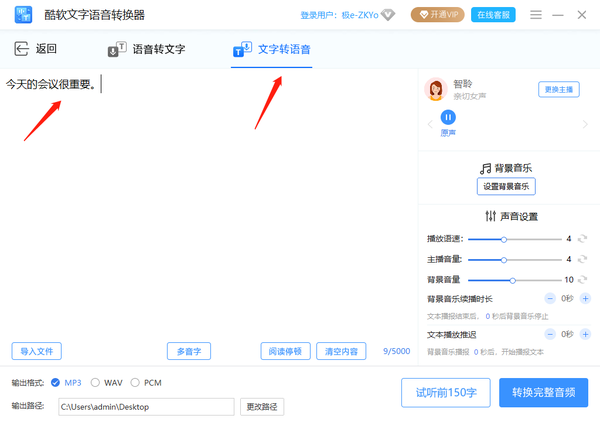
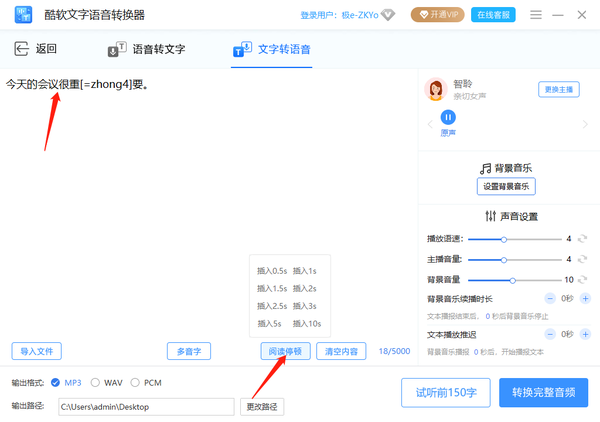
2、以上文字中【重】是个多音字,需要添加注释才能避免读错。先将光标点击在【重】字后面,接着点击下方【多音字】。
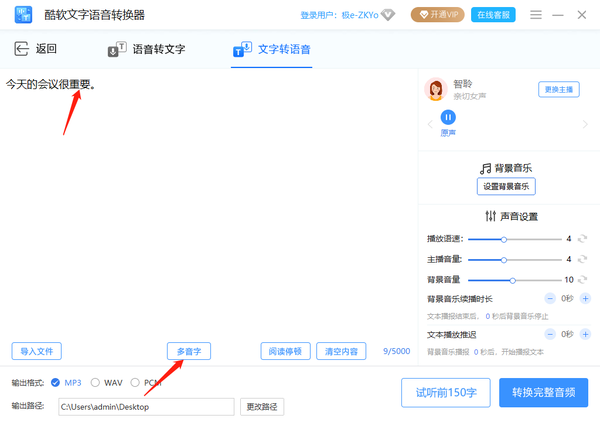
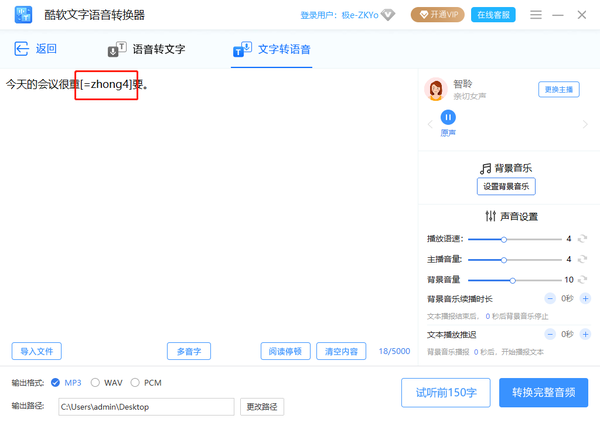
3、之后【重】字后面会有[=]的文本出现,接着,我们要在其中后面插入正确读音,其插入规则:如果我们要将重读为【zhong,四声】,那就将文本改写为【zhong4】,这样即可进行正确的语音转换。
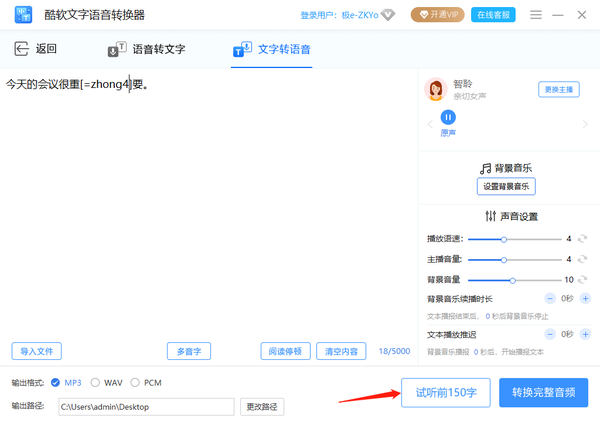
4、插入后可以点击【试听前150字】进行试听。
酷软文字语音转换器添加停顿方法
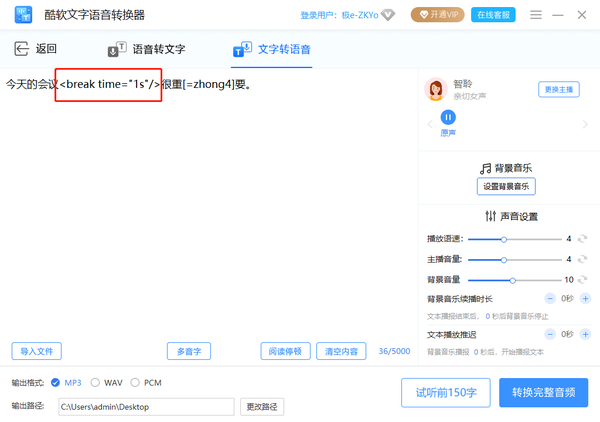
1、将鼠标光标停留在需要插入停顿的位置,然后点击下方的【阅读停顿】,选择需要插入的秒数。
2、此时,1s的停顿就已经插入好了。
好了,今天的内容就到这里啦,相信大家已经学会如何使用酷软文字语音转换器正确的转换多音字以及插入停顿了,这将给我们的文字语音转换增添很大便利。
小编推荐
哪些软件可以免费语音转文字
酷软文字语音转换器可以批量转换文件嘛
酷软文字语音转换器应该去哪里下载



















