谷歌浏览器下载文件时被拦截怎么办_谷歌浏览器拦截下载文件解决方法
发布时间:2023-09-04 10:09来源:财神爷站
我们在工作中经常需要用到浏览器,而谷歌浏览器是最受大家欢迎的,这是一款界面简洁,且网页加载速度非常快的安全浏览器,许多朋友在使用谷歌浏览器下载文件时,发现文件下载失败,因为安全设置被拦截了,很有可能是因为谷歌浏览器认为它不是安全的文件而导致的,对于出现这一情况我们要怎么办呢,接下来小编就给大家介绍一下谷歌浏览器怎么解除文件拦截的方法吧。
谷歌浏览器下载文件时被拦截是什么原因
是因为我们设置了安全保护模式,针对已知危险网站、下载内容和扩展程序提供保护,检测危险事件并在此类事件发生时向我们发出警告,也会阻止我们下载谷歌浏览器所认为的有害文件。如果我们确认该文件是没有问题的,可以将保护关掉后重新下载。
谷歌浏览器下载文件时被拦截怎么办
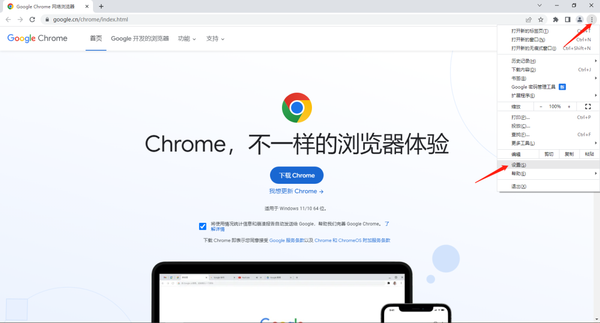
1、首先打开谷歌浏览器,点击谷歌浏览器右上角【自定义及控制】打开谷歌浏览器的菜单窗口,在窗口的列表中点击【设置】。
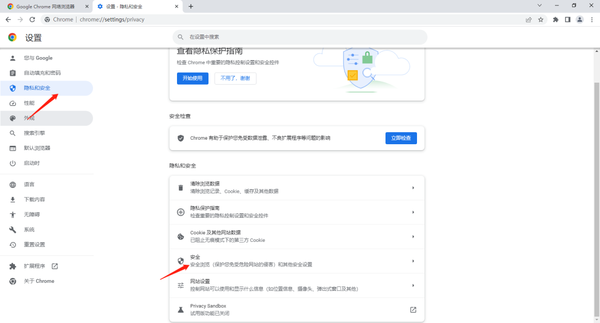
2、进入谷歌浏览器的设置页面后,在页面中找到【隐私设置和安全性】这一栏,然后点击其中的【安全】这一项。
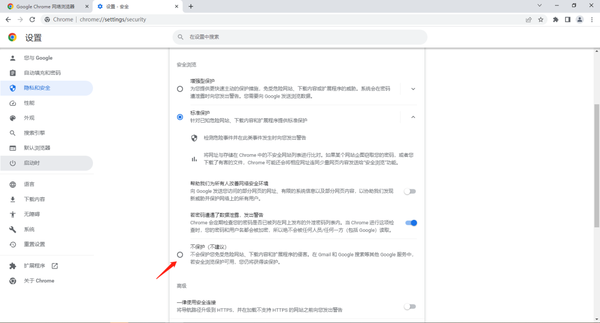
3、此时会进入安全设置页面,可以看到在【安全浏览】一栏中默认选择的是标准保护,会组织我们下载有害文件,我们勾选【不保护(不建议)】,该模式不会保护我们免受共攻击。
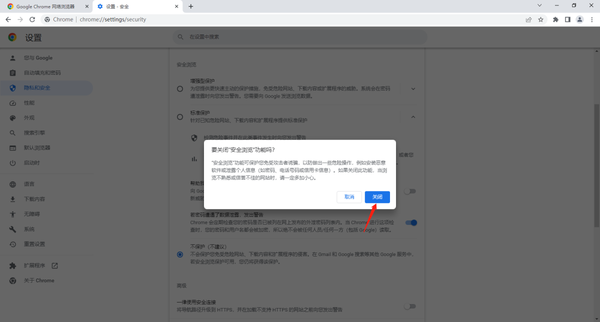
4、此时会弹出如下图所示的提示窗口,直接点击右下角的【关闭】,然后重新启动谷歌浏览器就可以了。
小编推荐
谷歌浏览器和360安全浏览器哪个好
哪款浏览器加载网页速度快
电脑上安装谷歌浏览器失败怎么办



















