谷歌浏览器CPU占用过高怎么办_谷歌浏览器CPU占用过高解决办法
发布时间:2023-09-04 10:09来源:财神爷站
我们在使用谷歌浏览器加载网页的时候,如果出现了cpu占用过高的问题将会影响浏览器的运行速度,明明只开了两三个网页,但浏览器还是加载不出来,非常影响我们的使用体验。那么我们如何解决谷歌浏览器cpu过高的问题呢,接下来小编就给大家介绍一下解决谷歌浏览器cpu占用过高的问题吧。
谷歌浏览器CPU占用过高解决办法
谷歌浏览器CPU占用过高是因为“Software Reporter Tool”项在任务管理器有异常。Software Reporter Tool其实就是Chrome的清理工具,用于清理谷歌浏览器中不必要或恶意的扩展,应用程序,劫持开始页面等等。当我们安装Chrome时,Software_reporter_tool.exe也就会被下载在SwReporter文件夹下的Chrome应用数据文件夹中。这个软件在运行的过程中可能会长时间地占用CPU,导致高CPU使用率。下面教大家两种关闭Software Reporter Tool的方法。
方法一
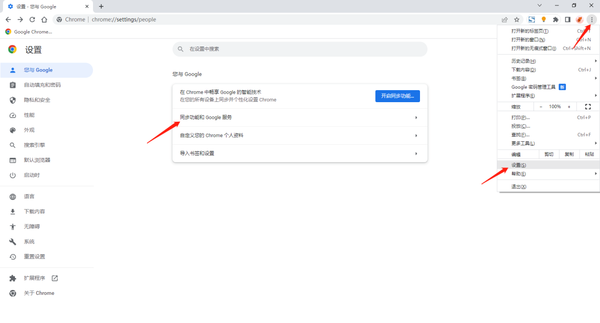
1、打开谷歌浏览器,点击右上角【自定义及控制】,选择【设置】进入,进入后在左侧选择【您与Google】,点击【同步功能和Google服务】。
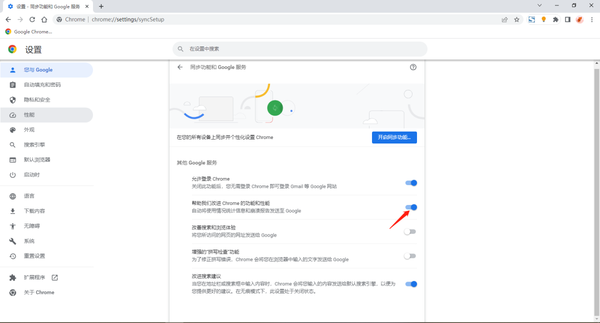
2、取消勾选【帮助我们改进Chrome的功能和性能】。
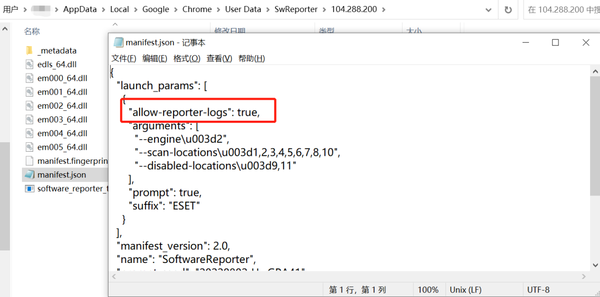
3、找到安装目录下的【manifest.json】文件,将【allow-reporter-logs: true】 修改为 【allow-reporter-logs:false】。
方法二
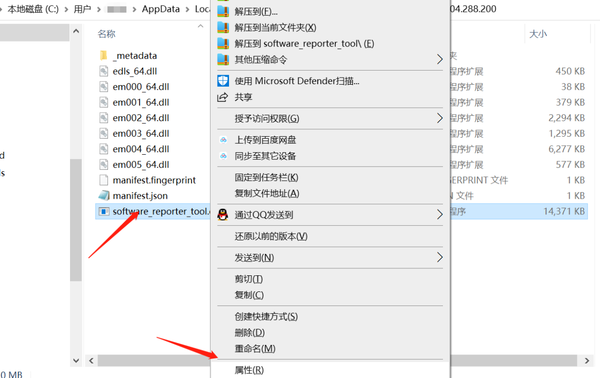
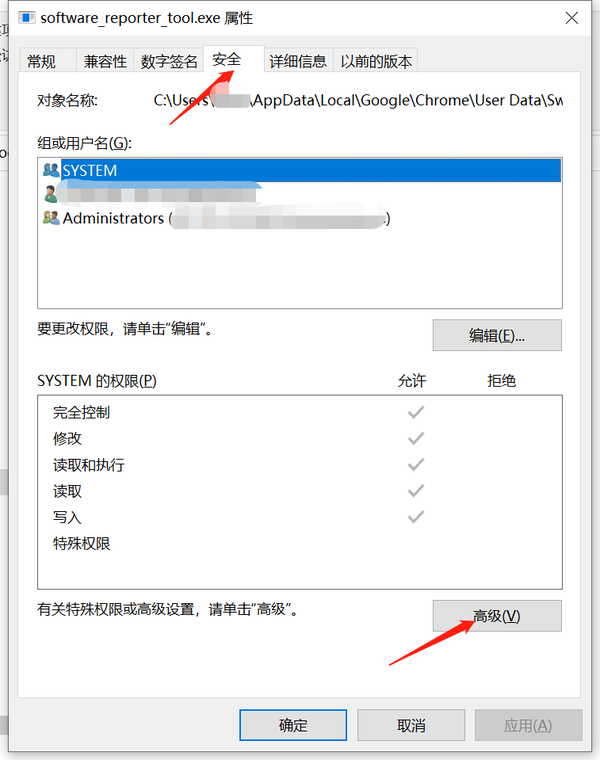
1、在电脑中找到【software reporter tool】文件夹并打开,右击software_reporter_tool.exe选择【属性】。
2、点击上方【安全】选项,选择【高级】。
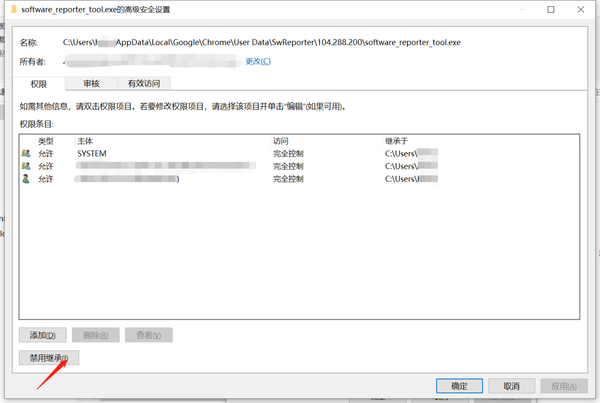
3、在高级安全设置界面中点击【禁用继承】。
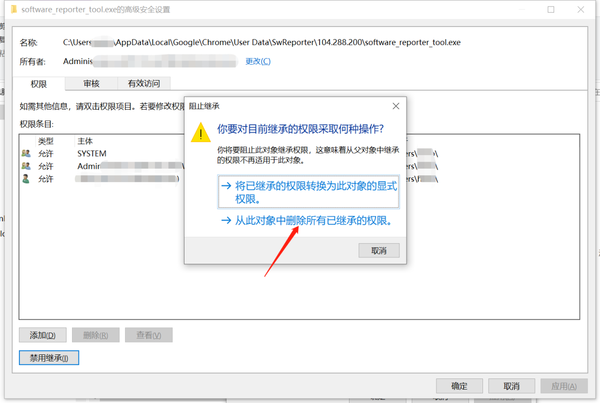
4、在弹出的对话框中选择【从此对象中删除所有继承的权限】,之后不停点击【确定】即可。
小编推荐
谷歌浏览器有夜间模式嘛
谷歌浏览器提示无法访问此网站怎么回事
为什么谷歌浏览器会直接安装在C盘中



















