谷歌浏览器Google Chrome For Mac如何设置主页首页-设置主页首页的方法
发布时间:2024-06-16 10:17来源:财神爷站
小伙伴们知道谷歌浏览器Google Chrome For Mac如何设置主页首页吗?今天小编就来讲解谷歌浏览器Google Chrome For Mac设置主页首页的方法,感兴趣的快跟小编一起来看看吧。
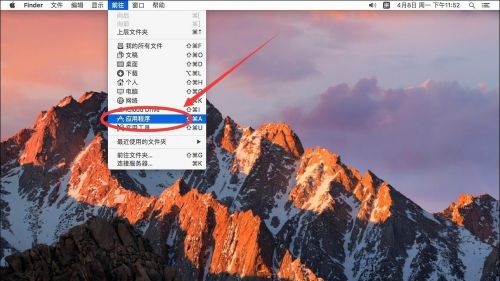
1、首先点击屏幕顶部工具栏上的“前往”(如图所示)。

2、弹出菜单,选择“应用程序”(如图所示)。
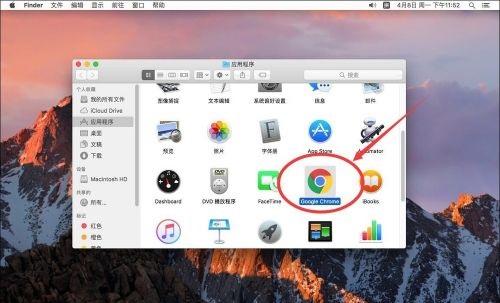
3、打开后,双击打开“Google Chrome”浏览器(如图所示)。
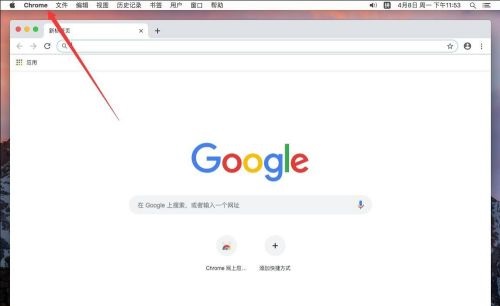
4、打开谷歌浏览器后,点击屏幕左上角的苹果标志右侧的“Chrome”(如图所示)。
5、在弹出的菜单中,选择“偏好设置”(如图所示)。

6、打开谷歌浏览器的偏好设置后,向下滚动页面,找到“启动时”这一栏。选择第三个选项“打开特定网页或一组网页”(如图所示)。

7、然后点击下面的“添加新网页”(如图所示)。

8、在弹出的对话框中,输入要设置为主页的网址,例如这里演示设置百度为首页,输入网址(如图所示)。
注意:这里只能输入网址,不能直接输入网站的中文名字

9、输入好网址后,点击右下角的“添加”(如图所示)。
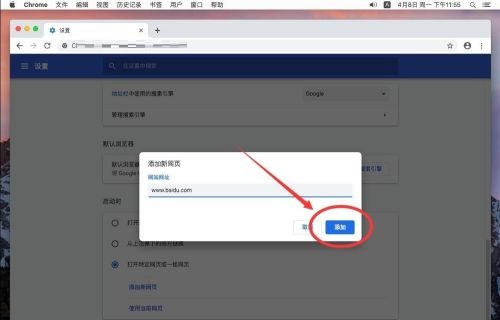
10、返回设置界面,可以看到百度网址已经设置好了(如图所示)。

11、再次点击屏幕左上角苹果标志右侧的“Chrome”(如图所示)。

12、选择“退出Google Chrome”(如图所示)。

13、退出后,再次打开谷歌浏览器,就可以看到默认打开主页是百度了(如图所示)。