Word 2013如何将页面设置成书籍对折翻页-设置书籍对折翻页的方法
发布时间:2024-06-16 10:25来源:财神爷站
近日有一些小伙伴咨询小编Word 2013如何将页面设置成书籍对折翻页?下面就为大家带来了Word 2013将页面设置成书籍对折翻页的方法,有需要的小伙伴可以来了解了解哦。
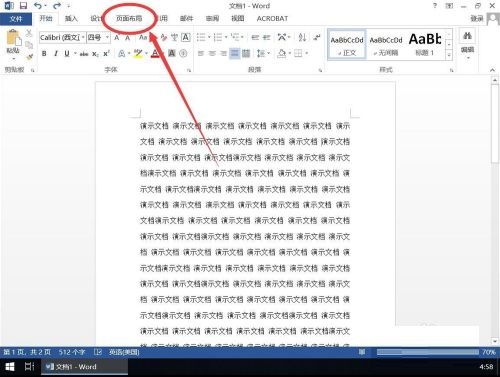
第一步:点击Word顶部工具栏上 的“页面布局”选项卡(如图所示)。
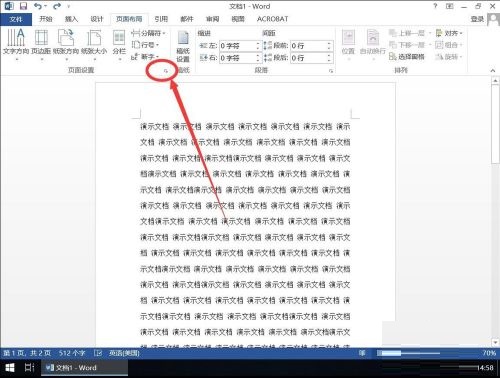
第二步:打开页面布局后,点击页面设置选项(如图所示)。
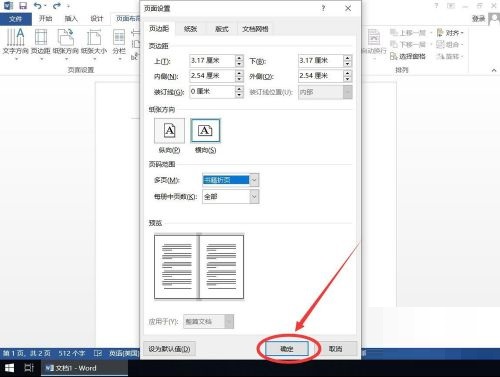
第三步:打开页面设置后,选择“页边距”选项卡(如图所示)。
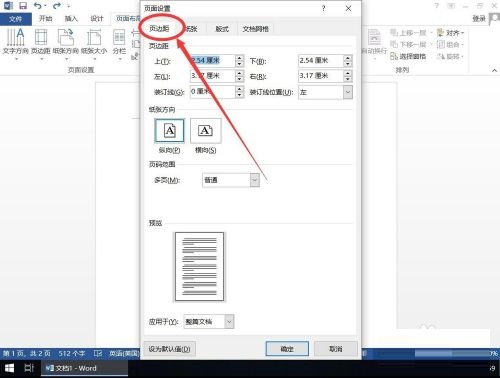
第四步:然后在页码范围一栏中,点击普通后面的下拉三角形(如图所示)。
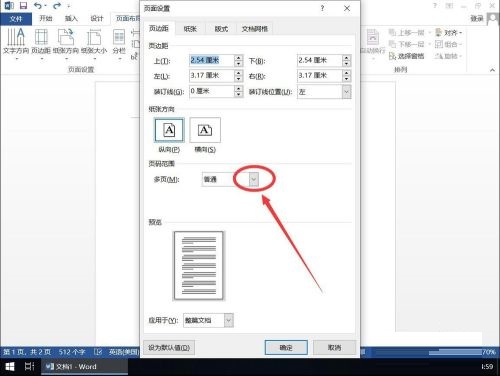
第五步:在弹出的下拉菜单中,选择“书籍折页”(如图所示)。
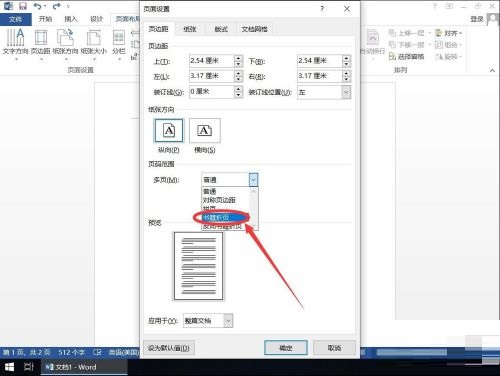
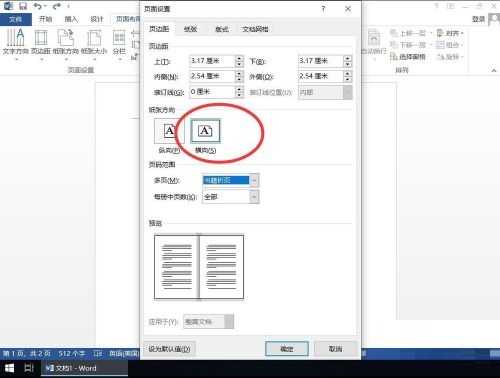
第六步:选择后,纸张方向会自动从横向,即一张A4纸横向,左右各有一页(如图所示)。
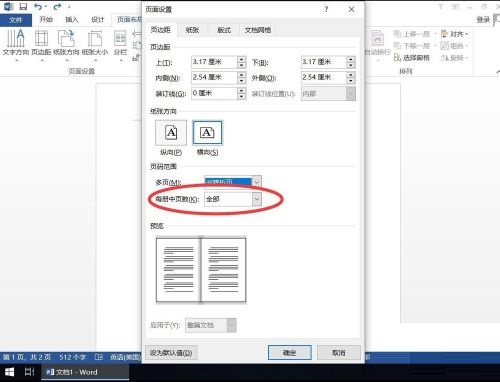
第七步:每册中页数,默认全部即可(如图所示)。
第八步:然后点击下面的“确定”(如图所示)。
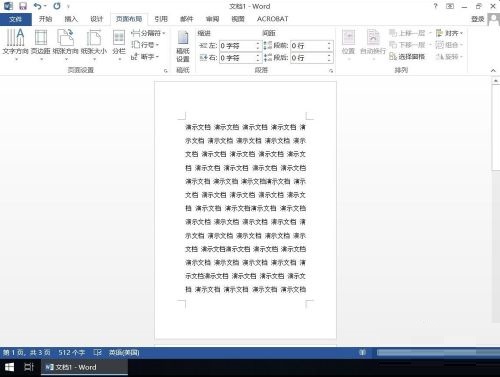
第九步:返回word界面后,文档就被自动排版到了A4纸半页上面(如图所示)。