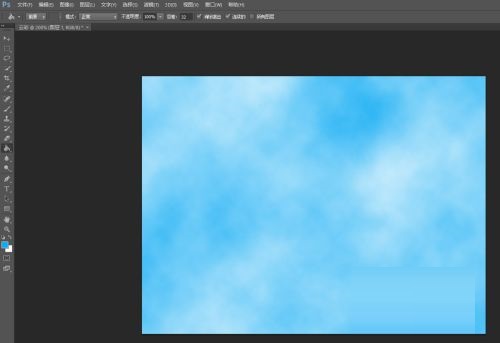
photoshop cs6如何制作云彩-photoshop cs6制作云彩的方法
发布时间:2024-06-16 10:28来源:财神爷站
小伙伴们知道photoshop cs6如何制作云彩吗?今天小编就来讲解photoshop cs6制作云彩的方法,感兴趣的快跟小编一起来看看吧,希望能够帮助到大家呢。
第一步:首先我们打开电脑上的photoshop cs6软件(如图所示)。
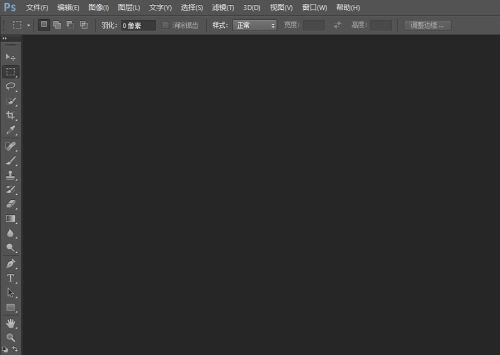
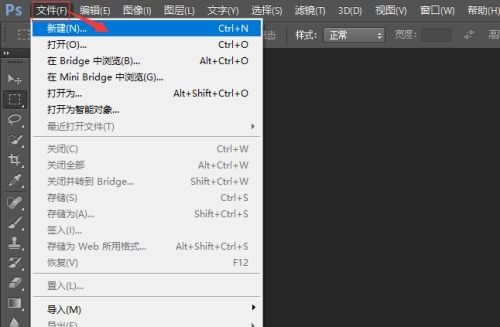
第二步:然后点击上方的【文件】下的【新建】,新建一个画布(如图所示)。
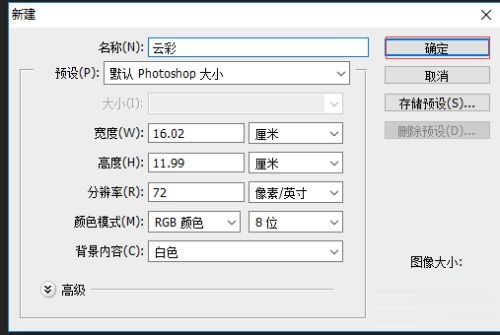
第三步:接着我们看到我们新建好的画布(如图所示)。

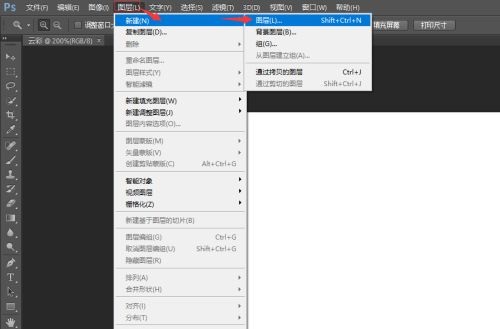
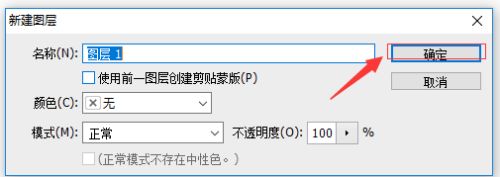
第四步:然后我们为新建的画布,新建一个图层,点击上方的【图层】下的【新建】下的【图层】(如图所示)。

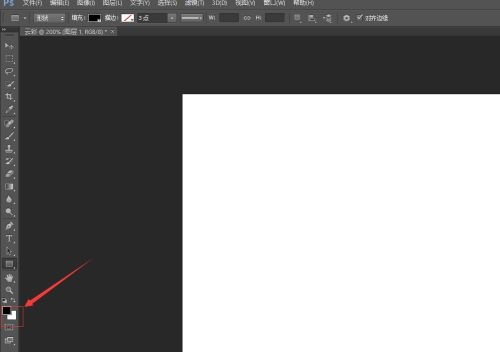
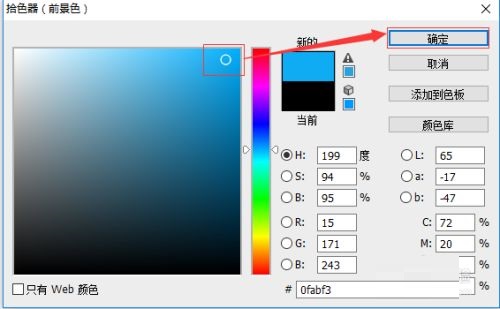
第五步:接着将背景调成蓝色(如图所示)。
第六步:然后将新建的图层填充成刚刚调好的蓝色,使用工具栏的【油漆桶工具】(如图所示)。
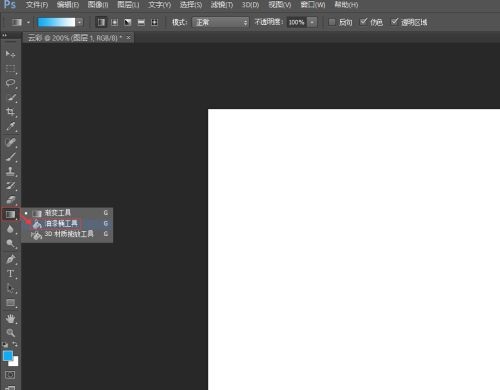
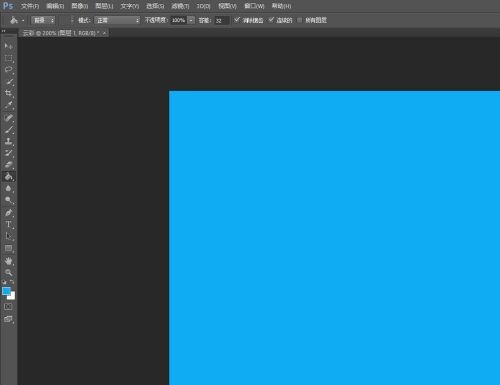
第七步:接着点击上方的【滤镜】下的【渲染】下的【云彩】(如图所示)。
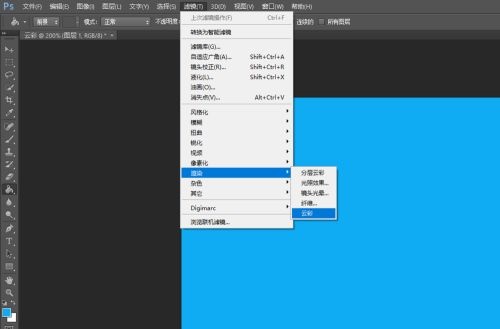
第八步:最后我们可以看到我们制作好的云彩了(如图所示)。