AutoCAD2018制作多边形的详细教程
发布时间:2024-06-16 10:31来源:财神爷站
当前很多伙伴都熟悉AutoCAD2018软件,绘图非常方便的。今天小编给大家分享了关于AutoCAD2018制作多边形的详细教程,有需要的朋友不要错过哦。
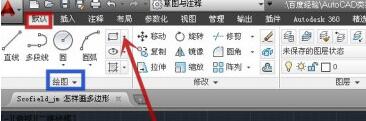
1、新建一个文档,点击“默认”选项卡(图中红框)中“绘图”选项组(图中蓝框)中的“矩形”旁的下拉箭头(图中红色箭头所指)
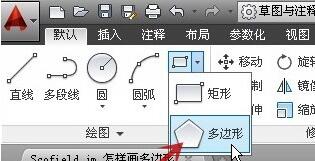
2、在弹出的菜单中点击“多边形”(图中红色箭头所指)
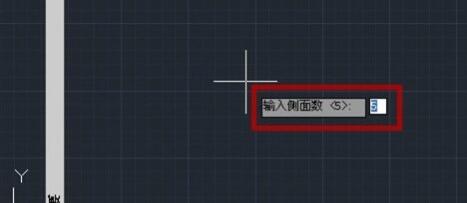
3、这时需要输入多边形的边长数量,这里以画五边形为例,因此输入数字“5”(图中红框)
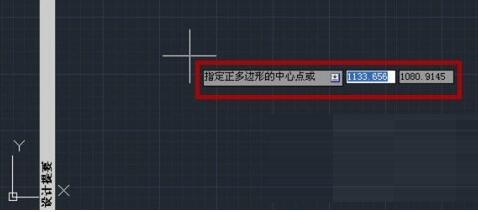
4、再需要确定五边形的中心所处位置(图中红框),这里随便定位作为示例
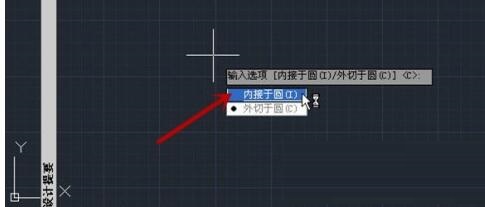
5、再要分此五边形是内切于圆还是外切于圆,这里选“内接于圆”(图中红色箭头所指)为例
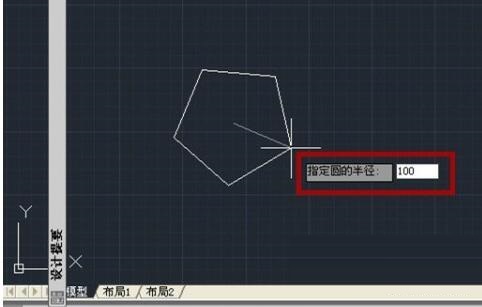
6、再设定外切圆的半径是多少,这里以“100”(图中红框)为例
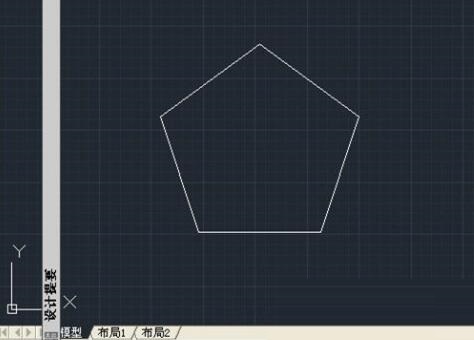
7、得到五边形如图所示,完成五边形绘制。
才接触AutoCAD2018软件的各位伙伴,今日就快来学习本文AutoCAD2018制作多边形的操作流程吧,相信在以后的使用中一定会得心应手的。



















