WPS文档要如何加密
发布时间:2024-06-16 10:31来源:财神爷站
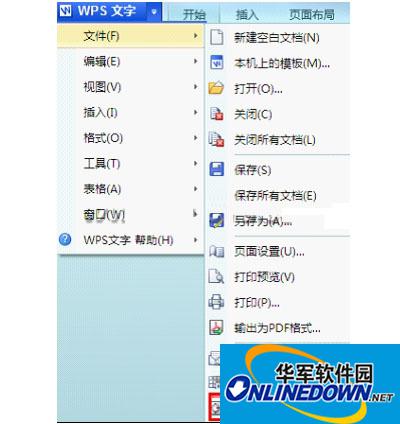
如何给WPS文档加密
1、给文档加密
不想让别人看到的重要文档该怎么保护呢?WPS Office 2012具有文件加密的功能,可以根据自己的需要为文档加密,这个密码将在下次打开此文档时要求输入。
点击左上角[WPS文字]按钮右边的向下箭头,再依次选择[文件]→[文件加密]。
在弹出的“文档加密”对话框中键入密码,并再次输入密码确认,最后选择[确认]按钮确认该操作,保存后再次打开文件就要求输入密码了。
2、设置文档保护
WPS Office 2013具有文档保护的功能,可以根据自己的需要将文档保护起来,设置了文档保护,再打开此文档时只能浏览文档的内容但不可以编辑文档内容。
选择[审阅]菜单下的[保护文档],在弹出的“保护文档”对话框中键入密码,并再次输入密码以确认,然后点击[确认]按钮,保存该文件。这样,如果没有密码,再次打开文档时就只能浏览内容而不能编辑了。
3、文档自动修复
如果你的文档不幸被破坏了,也不要紧,WPS Office 2012具有文档自动修复的功能,可以避免由于断电、磁盘损坏等不可控原因导致的文档损失。在打开有部分损坏的文档时,WPS Office 2012会自动提示是否修复,选择“是”,软件就会立刻进行修复,修复完成后WPS Office 2012会将文档中修复出来的内容打开。
这么多种的保护措施运用起来,一定能够很好的保护你的重要文档,让你不再担忧。通过上面的介绍,你也赶快来给你的重要文档加密设置吧。



















