GitMind中误删除的思维导图能找回来吗 如何找回
发布时间:2022-08-04 20:57来源:财神爷站
GitMind是一款制作思维导图、流程图都非常不错的软件,很多朋友也都在选择这款软件来进行制图。而不管是在使用GitMind来制作思维导图的时候,还是在使用其他软件的时候,一些不小心的误操作都是有出现的几率的。这不近日,就有GitMind软件使用的小伙伴在像小编咨询这样一个问题,就是GitMind中不小心误删除了已经制作了大部分的思维导图,那么这个不小心误删除的思维导图还能找回来吗?小编这就帮大家找到了答案,一起来看看吧。

GitMind中不小心误删除的思维导图能找回来吗
首先,要告诉大家的是,GitMind软件中不小心误删除的思维导图是能够找回来的,因为我们不小心误删除的思维导图文件,是被放到了GitMind软件的回收站当中,我们只需要找到GitMind软件的回收站,就可以找回来不小心误删除的思维导图文件了。
介绍完了GitMind中不小心误删除的思维导图能不能找回来的内容后,那么GitMind中不小心误删除的思维导图到底如何找回来呢?继续往下看吧。
GitMind中不小心误删除的思维导图如何找回来
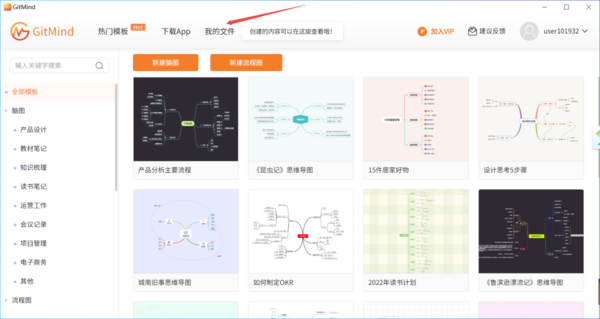
1、启动电脑上的GitMind软件,然后点击软件主界面顶部的【我的文件】选项。
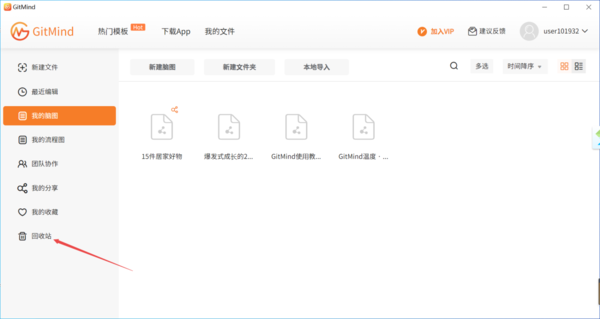
2、进入到GitMind的我的文件界面当中后,在左侧的列表中,我们就可以看到【回收站】功能了,点击它。
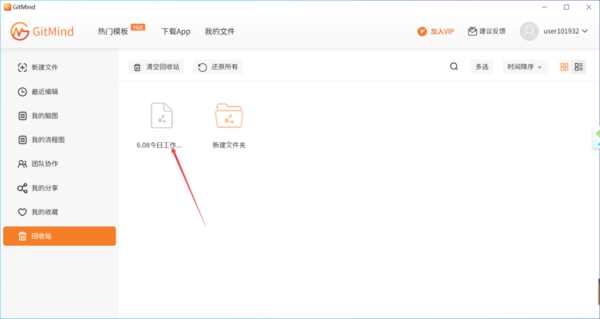
3、进入到GitMind的回收站界面后,找到想要找回来的思维导图文件,然后按下鼠标右键。
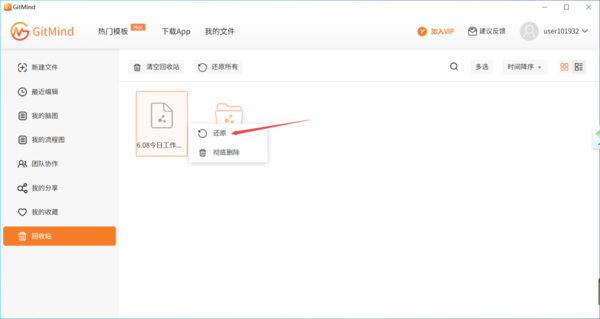
4、接着在弹出的选项中,选择【还原】选项。
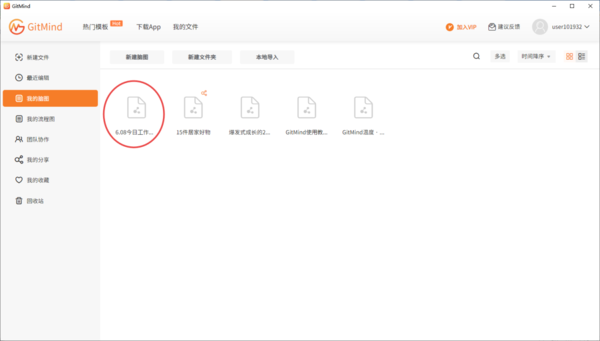
5、最后回到【我的脑图】界面中,我们就可以看到那个不小心被误删除的思维导图文件被找回来了。
这里需要注意的是,目前并不清楚GitMind的回收站中被删除的文件能够保存多久,因此当大家发现文件不小心被删除了,一定要记得及时去回收站里找回来。
以上,就是财神爷站小编为大家总结的关于GitMind中不小心误删除的思维导图能不能找回来,以及具体的找回来的内容介绍了。
小编推荐:
GitMind概括功能有什么作用
只需4步将GitMind制作好的脑图导出为PDF文件
Gitmind能管理分析吗



















