金舟PDF编辑器如何新建PDF及往上键入文字
发布时间:2022-08-04 20:58来源:财神爷站
对于很多人来说,在使用主流PDF阅读器(Adobe?PDF等)浏览PDF文件时,确实可以获得一流的阅览体验,且在格式保护上,这些阅读器也可以做的非常好;但是,当我们在浏览过程中,发现有瑕疵,想要修改,此时也是让我们犯难;而金舟PDF编辑器则可以让我们很好地创建、编辑PDF文件。那么,在金舟PDF编辑器中,我们如何新建PDF?如何往PDF文件上键入文字呢?
金舟PDF编辑器如何新建PDF
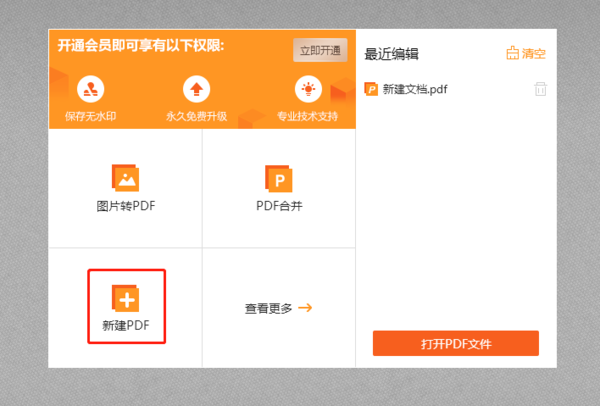
对此,我们只需2步就能在金舟PDF编辑器上新建PDF:
第一步,我们打开金舟PDF编辑器,即可看到创建界面,届时我们点击【新建PDF】按钮,以进入下一步——PDF规格设定。
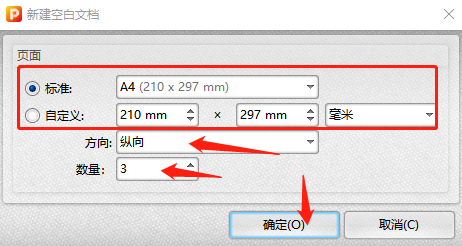
第二步,我们来到金舟PDF编辑器的PDF规格设定框,在这里,我们可以选择PDF中每一页纸的规格(可选择标准纸张大小,亦可自定义纸张大小);此外,我们还可以选择PDF纸张的横向/纵向以及纸张页数,可见设定方面还是比较全面的;设定成功后,我们点击【确定】,即成功创建PDF文件。
如何在金舟PDF编辑器上键入文字
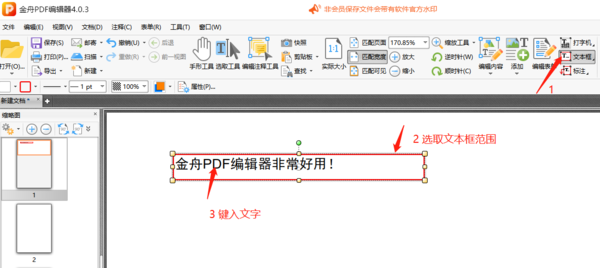
有些朋友在成功在金舟PDF编辑器上创建PDF文件后,发现并不能像用word那样直接键入文字,对此表示纳闷。那么,我们如何在金舟PDF编辑器上键入文字呢?
我们来到金舟PDF编辑器的PDF创作界面,之后点击工具栏中的【文本框】,接着在纸上选取文本框范围,然后我们即可在文本框中输入我们需要展示的内容;由此可见,在金舟PDF编辑器上给PDF文件键入文字,还是非常方便的。
怎样在金舟PDF编辑器中实现无框打字
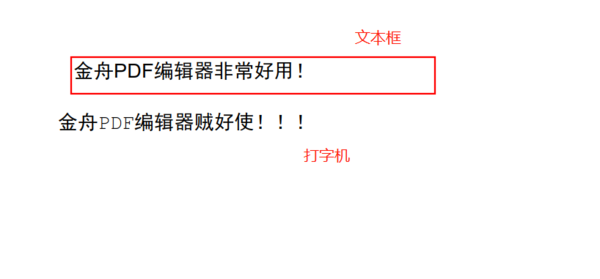
刚才大家可能看到了,我们键入文字后,文本框的外框也会展示在纸上,看起来可能会略显笨拙,那我们怎样才能在金舟PDF编辑器上实现无框打字呢?
这里我们就用到金舟PDF编辑器的【打字机】功能,其操作方式和文本框类似,却可以实现我们“无框打字”的需求。
看完之后,大家是不是感到醍醐灌顶,一下就清楚金舟PDF编辑器的新建PDF与键入文字操作了,学会的话还不快去试试看?
小编推荐
怎样在金舟PDF调整测量比例尺
金舟PDF编辑器加水印步骤
金舟PDF编辑器使用方法



















