iPhone手机如何禁止屏幕触摸?学会它,分享更安全!
发布时间:2022-08-04 21:01来源:财神爷站
在我们的日常生活中,不仅工作离不开像iPhone这样的智能手机,生活也更是离不开智能手机的支持。而当我们在发现某个好玩的照片或者是视频的时候,我们肯定会第一时间与身边的朋友进行分享。
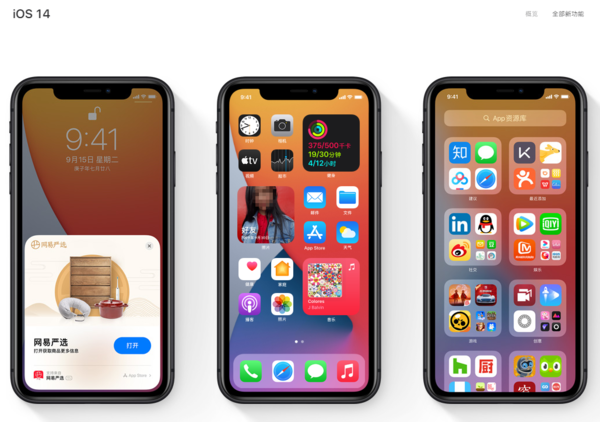
但是,当我们将iPhone手机给朋友进行有趣的图片的查看时,朋友一不小心左滑或右滑的时候,就可能会发现保存在我们手机中的小秘密,不仅朋友不小心翻到了会觉得尴尬,我们自己平时也会有一些顾虑。
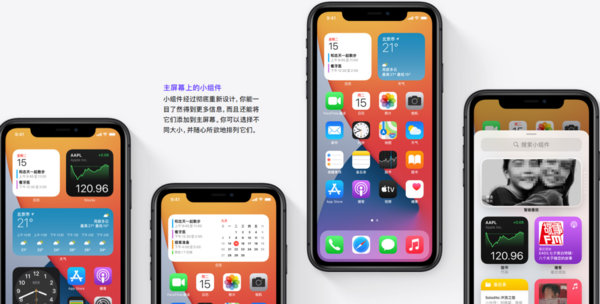
而其实,此时我们只需要禁止iPhone触摸,就不怕朋友一不小心滑到我们的小秘密了,那么iPhone到底如何设置禁止触摸呢?下面小编就来为大家介绍一下具体的方法,希望能够对大家有所帮助。
iPhone禁止屏幕触摸的设置方法如下:
第一步,打开iPhone手机,在主界面中找到【设置】选项,并点击进入。
第二步,进入到手机的设置界面当中后,找到【辅助功能】选项,并点击打开。
第三步,然后再辅助功能设置界面中,找到【引导式访问】选项,并点击进入。
第四步,进入到手机的引导式访问界面当中后,将【引导式访问】功能的开关滑动打开。
第五步,引导式访问功能打开好以后,我们点击【密码设置】选项。

第六步,进入到密码设置界面当中后,我们开启【面容ID】功能。
第七步,最后在引导式访问界面中,将【辅助功能快捷键】功能也打开。
第八步,接下来我们就可以禁止iPhone触摸了,打开任意一张图片,然后连续按3次电源键,然后在弹出的选项中,将【触摸】功能进行关闭。然后点击右上角的【开始】。
第九步,此时系统就会需要我们设置密码,按照需要来进行设置即可。

第十步,然后iPhone就会进入引导式访问模式,此时我们是无法触摸iPhone屏幕的,想要退出的话,我们就需要连续按3次电源键,然后输入密码才可以进行退出。或者是连续按2次电源键,然后通过面容ID来进行退出。
第十一步,而当我们下次进行使用的时候,就不需要输入密码了,连续按3次电源键,就可以让iPhone触摸失效。
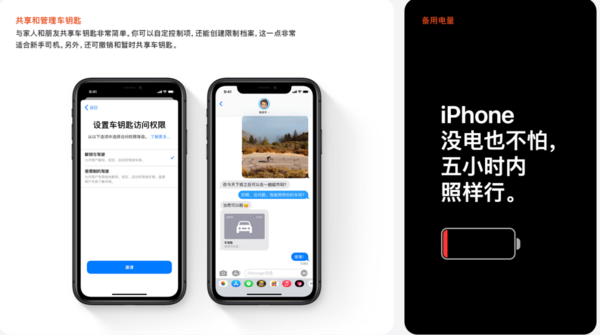
以上,就是小编为大家总结的关于iPhone禁止触摸的方法介绍了,如果你平时也有与别人分享照片的需求,但是并不想要别人再查看照片的时候看到我们手机中的其他内容的话,那么我们便可以通过iPhone的引导式访问功能来进行禁止屏幕触摸,以此来达到我们手机上的内容更安全的目的。



















