iPhone怎么从iOS14系统退回到iOS13?iOS14系统降级方法看这里!
发布时间:2022-08-04 21:02来源:财神爷站
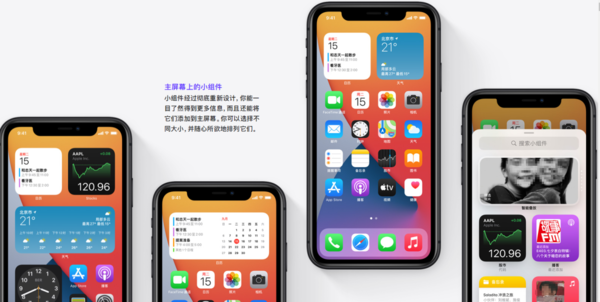
随着苹果手机的更新换代,iPhone手机的系统也在进行着不断的更新。而目前iPhone手机最新的系统是iOS?14系统,同时很多使用iPhone手机的小伙伴都会在新系统发布后的一段时间里,将iPhone手机的系统从原来的系统更新到最新的iOS?14系统当中去。
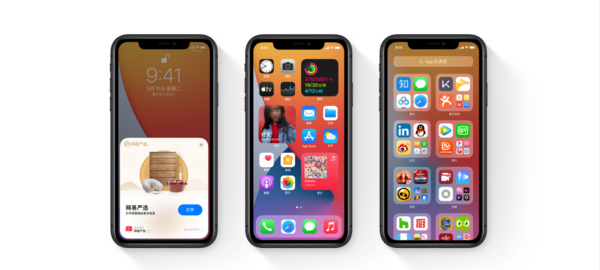
虽然iPhone手机的新系统虽然带来了更多的更新和更新的功能,但是有的时候升级了最新的iOS?14系统后,手机可能还会遇到一些问题,所以这也使得很多小伙伴在为iPhone手机升级到最新的iOS?14系统后,又想要退回到原来用的iOS?13系统版本当中去。
但是苦于自己的知识技能有限,很多小伙伴都不知道如何将iOS?14系统退回到iOS?13系统当中。下面小编就来为大家介绍一下具体的iOS?14退回iOS?13的方法吧,希望能够对大家有所帮助。
首先是准备工作,我们需要准备一台电,Windows系统或者是Mac系统的都可以;然后准备苹果手机的数据线,以及iOS?13的固件,这里需要我们自行去下载。
接下来,我们就开始将iPhone手机的iOS?14退回到iOS?13系统当中了,具体操作方法如下:
第一步,在电脑上找到iTunes程序,然后双击打开。
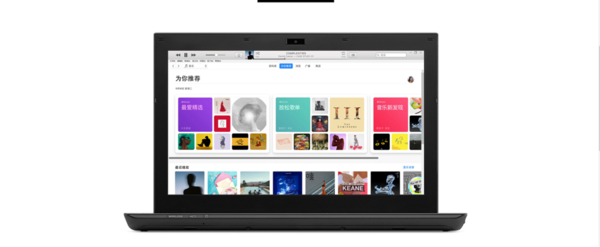
第二步,接着将iPhone手机开启恢复模式,在iPhone手机开机的状态下,同时按下音量【+】键和音量【-】键,当手机的屏幕上出现白色的苹果LOGO后,继续按住,稍等一会儿后,屏幕上会出现数据线连接iTunes的图标。此时,我们用苹果手机数据线将iPhone手机与电脑进行连接。
第三步,然后打开电脑上的iTunes,软件会弹出一个对话框,我们点击【确定】按钮。
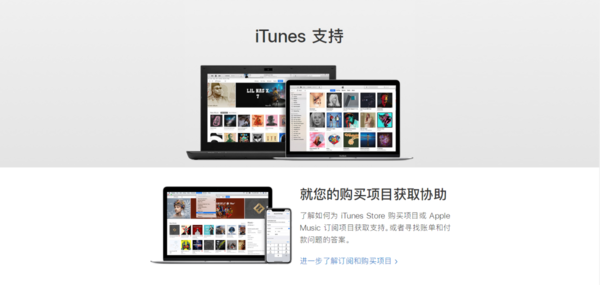
第四步,接着,Windows系统的用户按住键盘上的【Shift】键,而Mac系统的用户按住键盘上的【option】键,?然后选择【恢复iPhone】按钮。
第五步,然后在电脑中找到下载好的【iOS?13.5.1】的固件。
第六步,固件打开后,软件会提示提取文件,此时我们等待提取完毕即可。
第七步,最后,等待恢复完毕后,就可以将iPhone手机从iOS?14退回到iOS?13系统了。
这里还有一点是需要注意的,如果想要将iPhone手机从iOS?14退回到iOS?13的话,退回版本时会导致数据摸出,所以如果手机中有重要的数据的话,一定要提前做好数据备份。
以上则是为大家总结的关于iPhone手机从iOS?14系统退回到iOS?13当中的方法了,如果你之前也是手机一有系统更新,就立即升级了系统的话,那么不妨跟着本文来学习一下苹果手机系统降级的方法,没准儿哪一天这项技巧就能够派上大用场呢。



















