简单8步轻松使用PC蜜蜂剪辑去掉视频的logo水印
发布时间:2022-08-04 21:12来源:财神爷站
平时我们在手机上拍好一段视频内容后,为了能够让分享出来的视频更美观、更好看,很多小伙伴都会对视频进行加工处理,以此来获得更好的视频画面效果。同时也有的小伙伴会直接使用一些软件来进行视频内容的处理与分享。而在使用一些软件来进行视频处理与分享的时候,往往我们保存下载的视频上会有logo水印的,而小编最近又经常在PC端使用蜜蜂剪辑这款软件,那么PC端的蜜蜂剪辑软件能去掉视频中的logo水印吗?我们一起来看看吧。
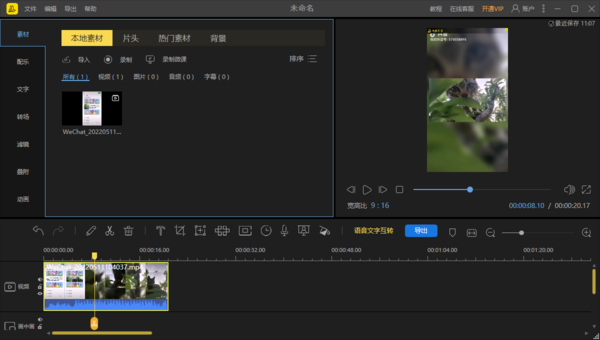
PC端的蜜蜂剪辑软件能去掉视频中的logo水印吗
首先,要非常肯定的告诉大家,PC端的蜜蜂剪辑软件是能够去掉视频中的logo水印的,而且整体操作起来也是很简单的,即便你没有什么视频剪辑经验,也能够轻松的上手处理。那么PC端的蜜蜂剪辑软件到底怎样去掉视频中的logo水印呢?继续往下看吧。
PC端的蜜蜂剪辑软件怎样去掉视频中的logo水印
1、打开PC端的蜜蜂剪辑软件,然后在软件弹出的界面中,我们首先来根据自己要处理的视频的比例来进行一个选择比例。
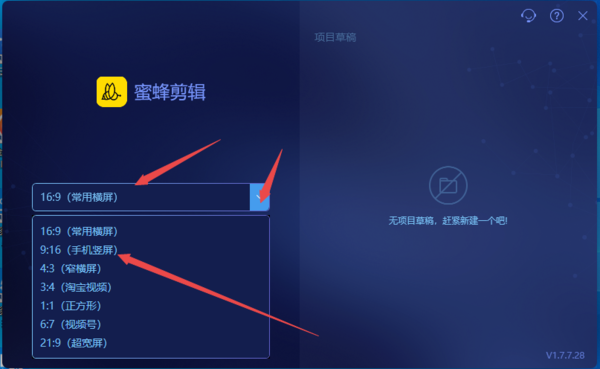
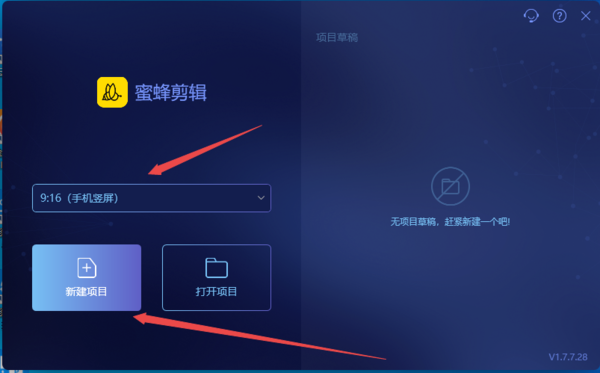
2、比例选择好以后,我们点击【新建项目】按钮。
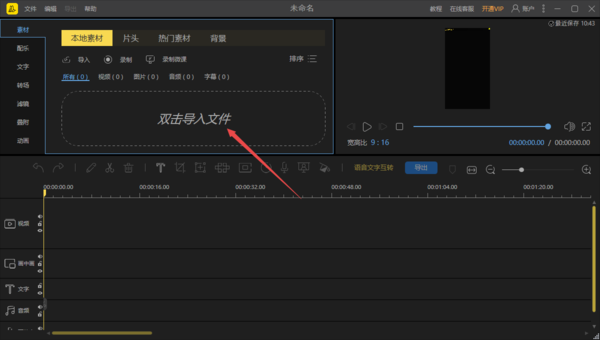
3、此时我们就进入到蜜蜂剪辑的主界面当中了,此时我们需要将想要去除logo水印的视频添加进来,这时我们就需要点击【本地素材】下的【导入】选项中的【导入文件】选项。
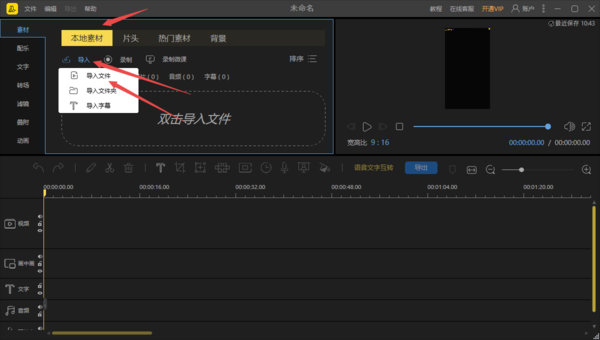
当然了,你也可以直接在【双击导入文件】区域上进行双击,然后将需要进行处理的视频文件添加到软件当中来。
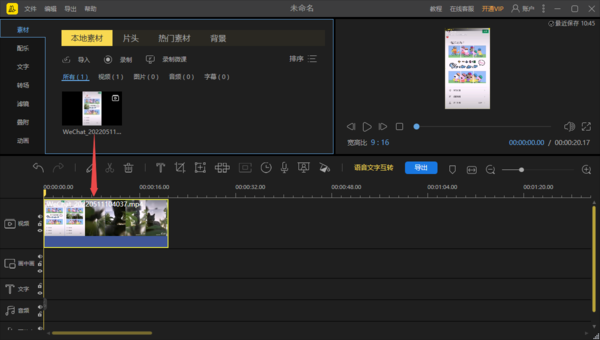
4、视频文件添加好以后,我们将这个视频拖拽到蜜蜂剪辑的视频编辑轨道上。
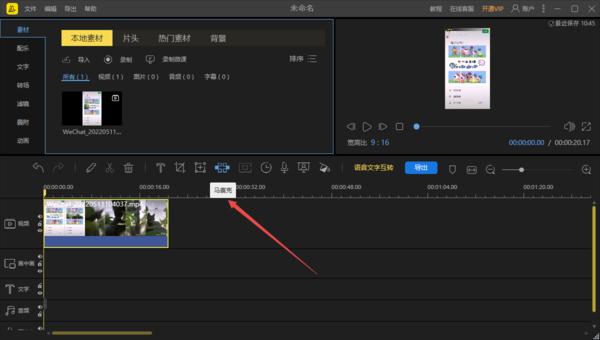
5、接着在视频轨道的上方,找到【马赛克】选项,并点击它。
6、紧接着我们在右上角的视频预览界面中,就可以看到一个拥有马赛克效果的方框的,此时我们将这个马赛克的方框根据实际需求来调整大小,然后将它挪动到需要去除logo水印的视频位置上。
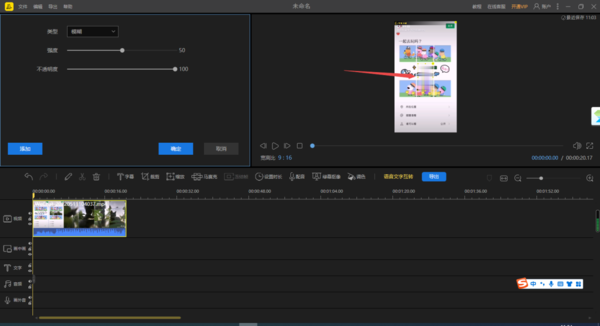
7、此时我们会看到,刚刚还有的logo水印就已经看不到了,如果此时还有需要去掉的logo水印的话,点击界面左上部分的【添加】按钮。
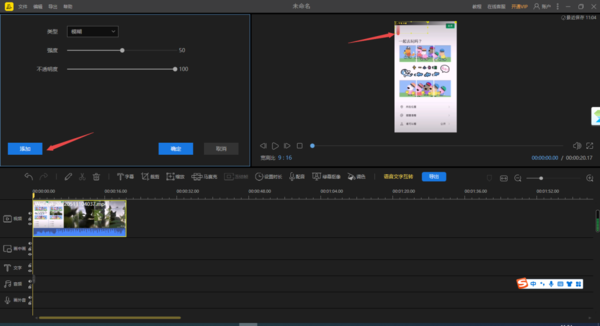
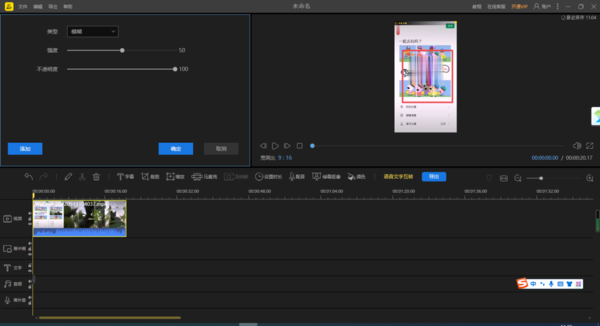
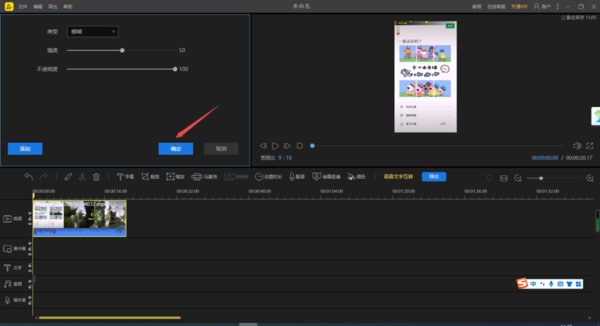
8、此时右侧预览界面中就会多出一个带有马赛克效果的方框,还是根据自己的需求来调整这个马赛克的大小和位置即可,最后点击左侧界面的【确定】按钮,就可以去掉视频中的logo水印了。
以上,就是财神爷站小编为大家总结的关于PC端的蜜蜂剪辑软件能不能去掉视频中的logo水印以及具体去除logo水印的方法详解了。
小编推荐:
蜜蜂剪辑如何制作倒放视频
蜜蜂剪辑如何更改视频对比度
蜜蜂剪辑怎么裁剪视频



















