火狐浏览器网页被拦截解决方法_安全模式在哪打开
发布时间:2022-08-04 21:14来源:财神爷站
大家在使用火狐浏览器浏览网页的时候,如果发现打开的网页被火狐浏览器拦截了下来,而导致无法正常的使用,这就会十分的影响我们的体验感。出现这种情况主要是因为火狐浏览器会过滤筛选一些不安全的网站,然后自动的拦截。那具体要如何来解决网页被拦截的问题呢?以及火狐浏览器的安全模式要在哪里打开?今天,财神爷站小编就来给大家分享一下相关的内容介绍吧。
火狐浏览器网页被拦截解决方法
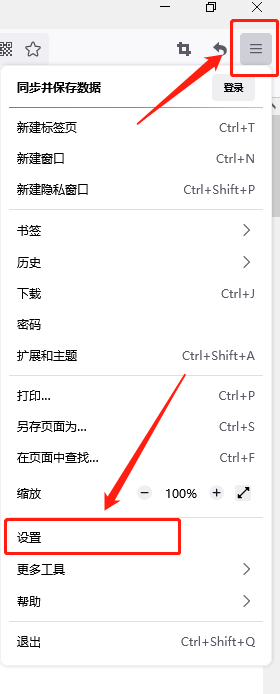
1、首先打开火狐浏览器,在右上方可以看到一个三条横线组成的“菜单”图标,点击该图标,然后在出现的列表中选择“设置”。
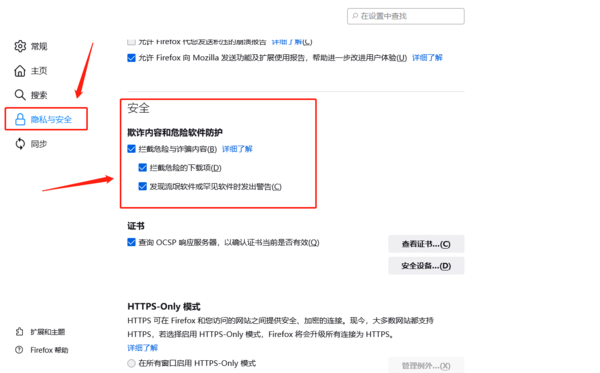
2、之后会进入到浏览器的选项详情页面,在左侧菜单栏中点击“隐私与安全”设置界面中。接着,在隐私与安全设置项的右侧向下拉并找到“安全”这一项,然后图中所示的所有项目全部勾选上就可以了。
火狐浏览器安全模式在哪打开

安全模式指的是式不加载任何的主题、插件等扩展内容的状态下启动火狐浏览器的状态。
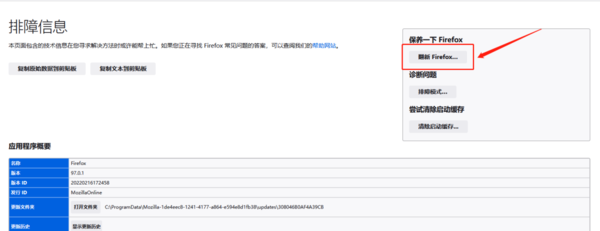
1、首先打开火狐浏览器,点击右上角的三条横线的菜单图标,然后在出现的菜单列表中点击“帮助”。
接着,找到“更多排障信息”点击进入详细页面后,点击“翻新firefox”就可以使用安全模式了。
在没有任何扩展功能状态下,我们就可以对浏览器中的一些问题进行排查,并逐一解决。
小编推荐:
火狐浏览器网页打不开了怎么解决
火狐浏览器好不好
火狐浏览器无法上网



















