todesk远程打印功能怎么用_锁定界面设置在哪里
发布时间:2022-08-04 21:15来源:财神爷站
todesk作为一款远程控制软件,其中的功能也是非常齐全的,例如远程开机,远程打印等,我们在使用todesk进行操控时,如果需要使用todesk的远程打印功能要如何做呢?另外,如果我们需要开启锁定界面又要去哪里设置呢?接下来,财神爷站小编就带大家来一起了解一下。
todesk远程打印功能怎么用
使用远程打印功能,可以从远程设备打印文档、图像到本地打印机。需要先安装远程打印驱动,我们先找到软件操作界面中的高级设置——基本设置——远程打印——安装远程打印机驱动。这里需要我们注意的是,安装远程打印机驱动是需要经过管理员权限的。
下面为大家介绍一下todesk远程打印功能的使用方法:
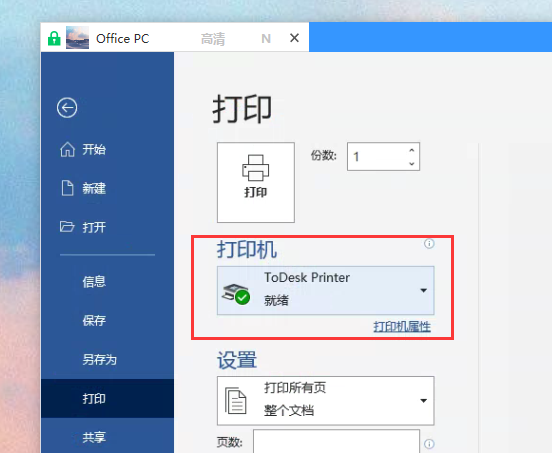
1、首先,在被控制的计算机送开始打印文档或图片之前,首先要选择打印机,我们在这里选择“ToDesk?Printer”。
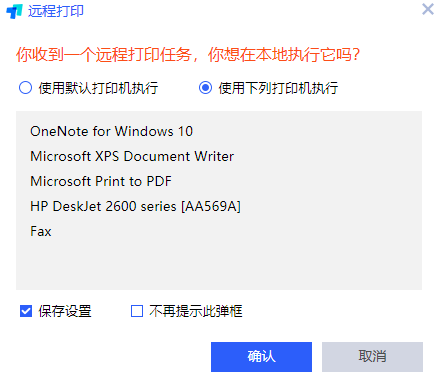
2、然后在我们正在使用的主控设备中可以看到“收到远程打印任务”的提示,这里可以选择用来打印文件的打印机,到此远程打印就完成了。
这里需要我们注意的是,todesk的远程打印功能只支Windows7、8.1及win10系统。
todesk锁定界面设置在哪里
锁定界面的功能是为防止他人查看或对电脑中的todesk进行修改,我们就可以使用锁定界面功能来保护我们的隐私安全。
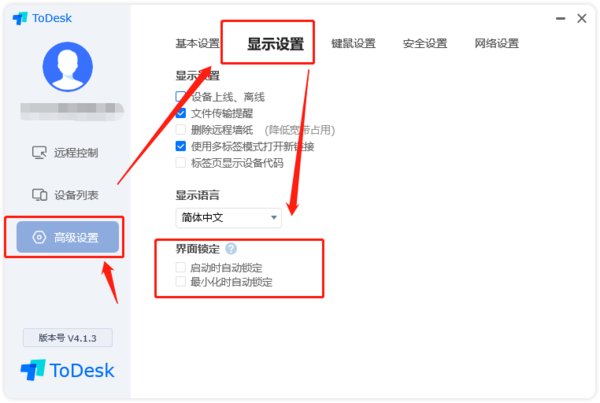
如需设置,我们先将todesk客户端开启,在左下方找到“高级设置”,然后点击“显示设置”,再界面最下方勾选界面锁定的相关设定即可开启或关闭。



















