优酷pc版下载的视频在哪里_优酷pc版视频路径
发布时间:2022-08-04 21:17来源:财神爷站
你用过优酷pc版吗?这是一款安装速度快,实时更新热门视频,没有多余插件的视频播放软件,还可以下载超清视频到电脑里。有很多小伙伴咨都询过小编,用优酷pc版下载的视频在哪里找呢?别急,财神爷站小编来给你答案。
优酷pc版下载的视频在哪里
方法1:
1、双击打开“我的电脑”
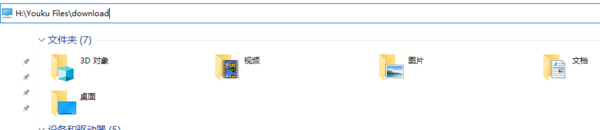
2、在“我的电脑”上方输入电脑中优酷客户端所在的文件夹,将:\Youku?Files\download输入进上方搜索框,如小编把优酷客户端下载到了H盘中,那就输入H:\Youku?Files\download,按下回车键即可打开优酷下载视频本地的文件夹。
方法2:
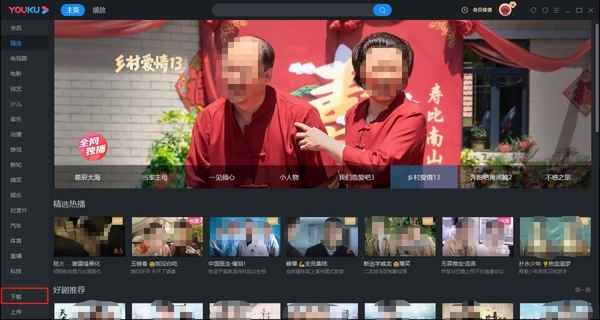
1、双击打开优酷视频PC版客户端
2、点击客户端位于左下角的“下载”一栏,即可找到小伙伴们已经下载好的视频。
如何设置更改下载视频的路径
很多人在安装优酷视频PC版客户端时,会下载到路径默认的C盘中,这样之后下载到本地的视频也会随之存储在c盘里。如果C盘的内容存储过多,就会造成电脑的卡顿。那么优酷pc版客户端如何更改下载路径,让视频存放到其他磁盘中呢?
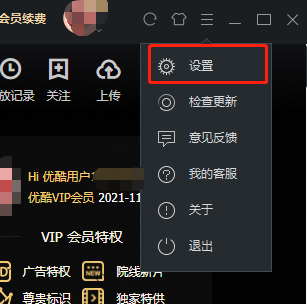
1、找到优酷PC版客户端,双击点开,然后点击位于客户端右上方的的三条横线图标。
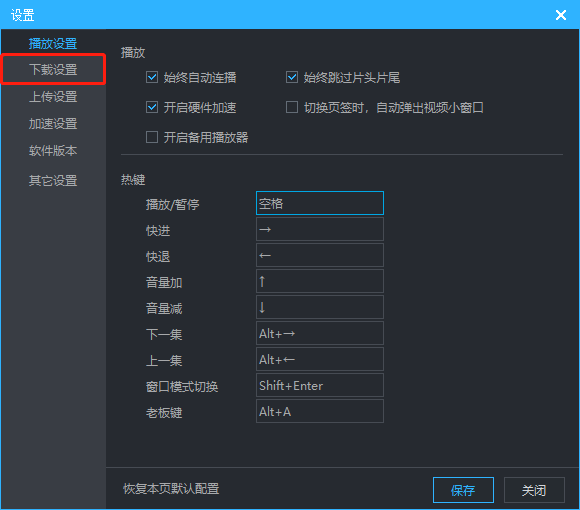
2、在下拉菜单中,点击“设置”,然后点击“下载设置”
3、点击右侧“下载路径”选框中的“浏览”,选择合适的磁盘路径,就可以把下载路径更改为自己想要的了。
跟着小编一步一步做,以后就不会有找不到视频存放在哪里的烦恼了。
小编推荐:
学会这3招,再也不愁不会更新升级优酷pc版
甄嬛传可以在优酷客户端上看吗
优酷电脑版观看视频太卡的原因以及解决方法



















