WPS怎么换照片底色_修改图片底色的两种方法
发布时间:2022-08-04 21:18来源:财神爷站
在生活工作中,我们需要办理一些不同的证件和申请,而这就要用到各种各样的,不同底色和尺寸的照片。特别是证件照,不同的地方对证件照背景颜色的要求是不一样的,当照片背景不满足要求时,再去重新拍照又很麻烦,如果条件允许我们不妨自己换证件照背景底色,那么怎么用WPS换照片底色呢?下面就由小编来介绍一下WPS修改图片底色的方法,希望能帮助到有需要的朋友。
WPS怎么换照片底色
在电脑上用WPS更换照片的底色,其实也有不同的实现方式,小编这里总结了两种,一起来看看吧。
WPS修改图片底色方法一
第一步:打开WPS新建一个文本文档,在菜单栏中选择“插入”。
第二步:在插入选项中,选择“图片”,在本地图片找到要修改的照片打开。
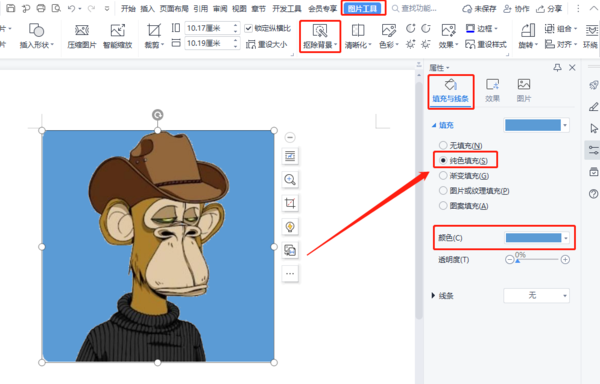
第三步:选中图片后,单击菜单栏上的图片工具中,选择“抠除背景—设置透明色”,然后在背景区域单击鼠标左键,背景就变成透明的了。
第四步:选中图片并单击鼠标右键,在下拉窗口中选择“设置对象格式”选项。
第五步:在文档右侧出现的属性框中,选择“填充与线条”。
第六步:在填充选项中选择“纯色填充”,并选择颜色背景色就换好了。
WPS修改图片底色方法二
第一步:选中要修改的照片,在打开方式中选择用WPS图片打开。
第二步:在打开的图片上,单击右键,在下拉选项中选择“智能抠图”。
第三步:在新出现窗口,选择自动抠图中的一键抠人像,在右侧预览框中选择“换背景”功能。
第四步:选择要更换的背景色后,点击保存图片就完成了。

小编推荐:
WPS没保存关闭了怎么恢复数据?
WPS怎么设置自动保存时间?
WPS怎么取消自动续费会员?



















