谷歌浏览器怎么导入书签?浏览器书签导入步骤
发布时间:2022-08-04 21:19来源:财神爷站
对于大多数用户来说,日常使用的浏览器往往不止一款,工作中会根据实际需求在多个浏览器中切换。当我们切换到不同的浏览器时,怎么才能使用其他浏览器保存的书签呢?下面为大家带来浏览器导入书签的步骤。
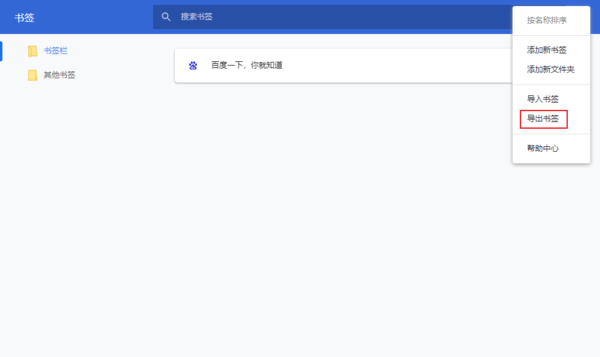
首先将其他浏览器保存的书签导出到电脑中。
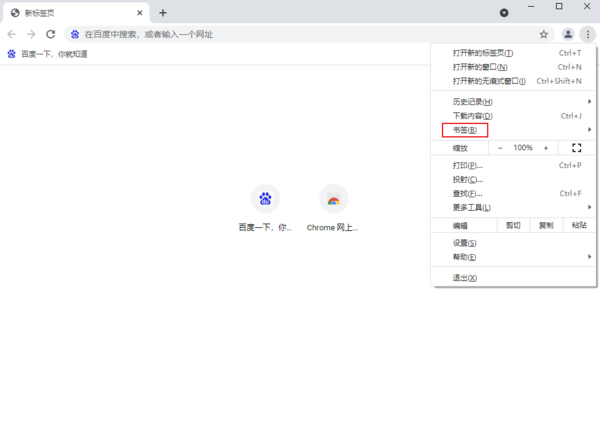
之后点击谷歌浏览器右上角的菜单,选择书签。
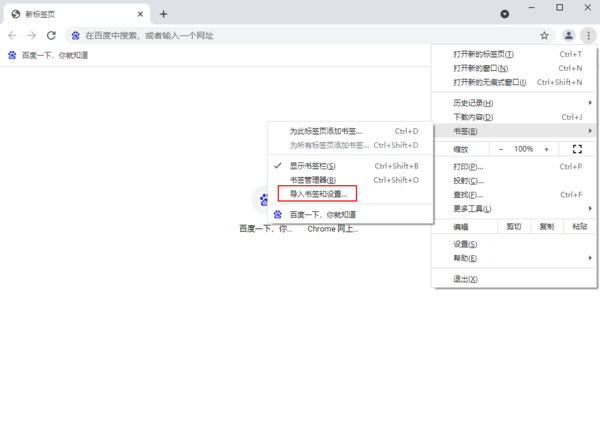
在当书签弹出二级菜单后,点击导入书签和设置。
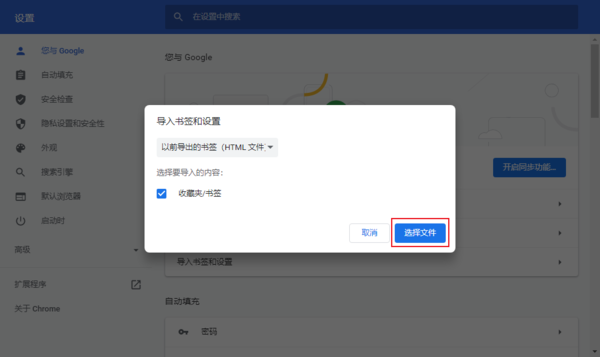
在导入设置中选择以前导出的书签(HTML文件)。
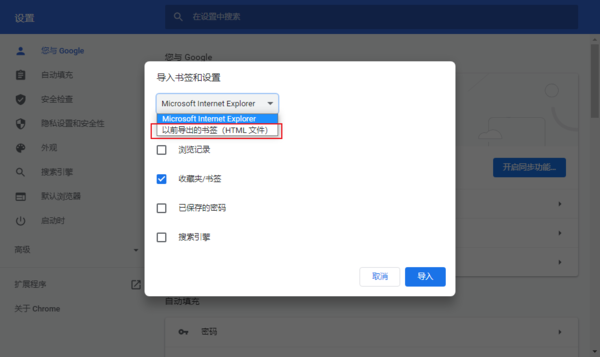
点击选择文件,将其他浏览器导出的书签添加到谷歌浏览器即可。
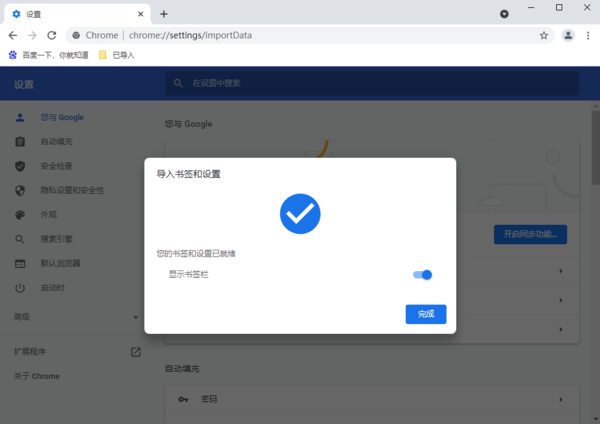
完成书签的导入后,在书签栏中可以看到新导入的书签文件夹。
以上就是谷歌浏览器导入书签的操作步骤,其他浏览器的导入方法也基本类似,在书签选项中可以找到导入和导出的选项,按照提示进行操作即可。当书签导入后,可以在书签管理器中自行调整书签的文件夹。



















