微软电脑管家如何查看版本号_管家怎么检查更新
发布时间:2022-08-24 12:53来源:财神爷站
近期,微软电脑管家迎来了公测,很多用户在得知消息后表示很想尝试微软电脑管家,因为该软件与其他一些同类软件相比,界面非常简洁,当前拥有的功能也属于“简单高效型”,这些无不给我们一个良好的使用体验。对此,一些用户向财神爷站小编发问,表示想知道微软电脑管家如何查看看版本号以及怎么检查更新。
微软电脑管家如何查看版本号
根据财神爷站小编亲自测试微软电脑管家,发现在微软电脑管家上查看版本号的操作如下:
①我们打开微软电脑管家,来到主界面。
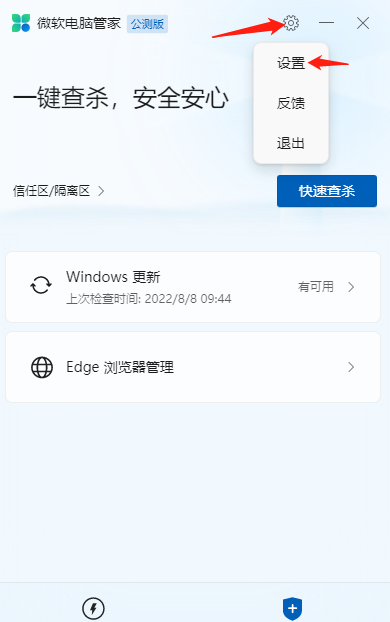
②在主界面上,点击UI右上方的【齿轮】图标,再点击【设置】,进入微软电脑管家的设置界面。
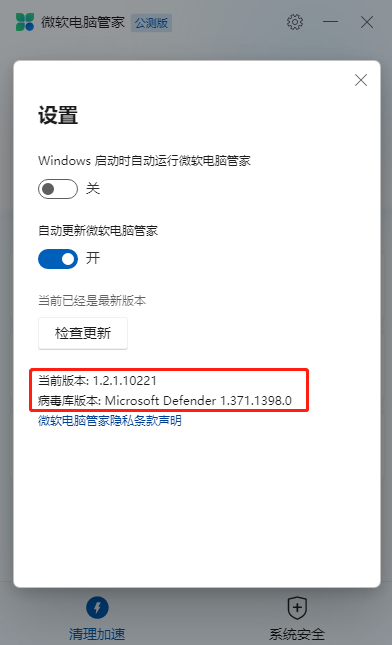
③在微软电脑管家的设置中,我们可以在众多设置按钮的下方看到当前电脑中微软电脑管家的版本号,以及病毒库的版本号;这些可以帮助我们确认是否需要更新微软电脑管家。
微软电脑管家怎么检查更新
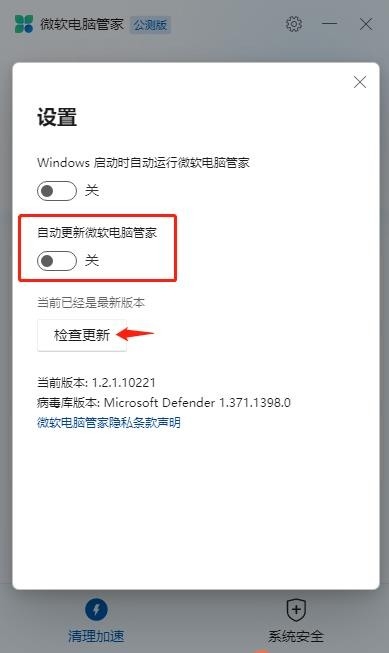
如果我们通过上述查看版本号,得知自己电脑的微软电脑管家需要更新,那么我们可以通过微软电脑管家→【齿轮】图标→【设置】→点击【检查更新】来更新微软电脑管家;一般情况下,我们会在微软电脑管家未开启自动更新的情况下,进行检查更新的操作。
微软电脑管家可以修改默认浏览器吗

至于微软电脑管家是否可以修改默认浏览器的问题,财神爷站小编也进行了测试;发现在微软电脑管家中是可以修改默认浏览器的,但仅能将微软自家的【Microsoft?Edge浏览器】修改成默认浏览器。
看到这里,相信大家又掌握了一些与微软电脑管家相关的操作;这里大家可以持续关注本站,本站也会持续为大家更新微软电脑管家的相关资讯及教程。
小编推荐
微软电脑管家与腾讯电脑管家功能一样吗
微软电脑管家能下载驱动吗
微软电脑管家2.0公测版怎么样



















