剪映电脑版如何插入关键帧_剪映电脑版怎样让静态贴图旋转
发布时间:2023-05-17 11:52来源:财神爷站
剪映电脑版如何插入关键帧。有时候,我们会看到别人使用剪映,在他们使用剪映的过程中,可以轻松地让原视频、贴图等素材“动起来”;在有些时候,可能他们选用了动态贴图,更多的情况下,其实他们是对素材插入关键帧。在这里,财神爷站小编也教大家,剪映电脑版如何插入关键帧。
剪映电脑版如何插入关键帧
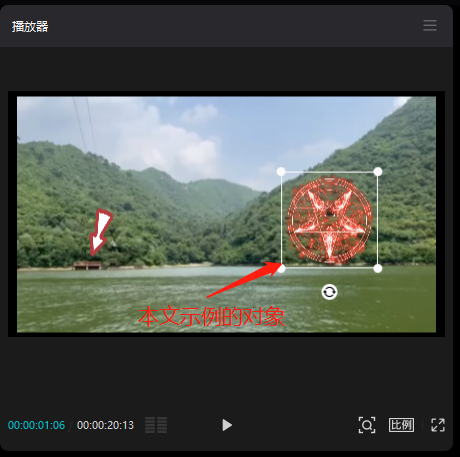
①首先,我们需要知道,剪映的【插入关键帧】是针对对象(视频、贴图等)而言的,因此我们需要先确定插入关键帧的对象(本文将以视频中红色法阵为例);
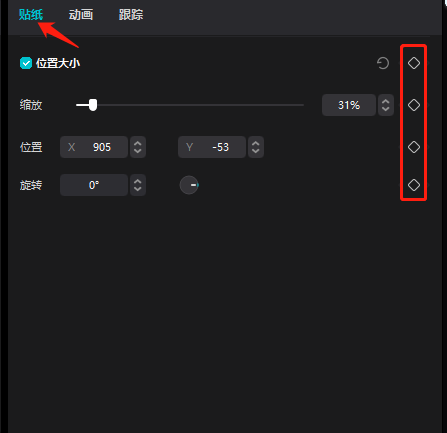
②我们再看剪映界面右上方【贴纸】功能栏,然后可以看到缩放、位置、旋转的右边,都有一个【菱形】图标,这就是插入关键帧的按钮。
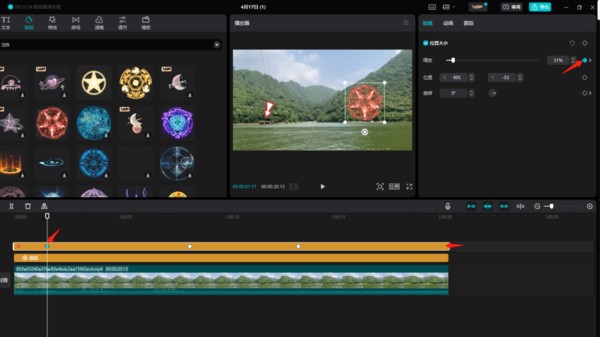
③接着,我们在时间轴选中贴图,且选好对应位置;之后我们就可以添加关键帧(这里以缩放为例);然后我们就可以在时间轴上看到有关键帧的标记了。
④还是该贴图,我们选到时间轴另一位置,改变贴图缩放大小,再插入一个关键帧。
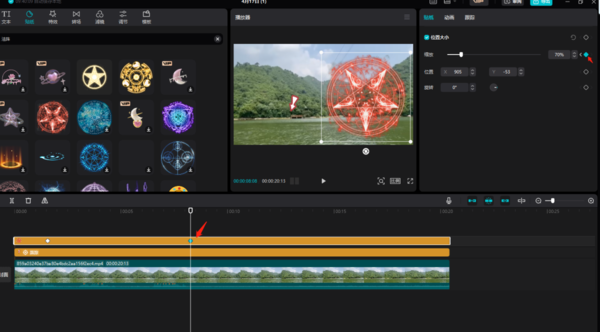
⑤最终,我们就可以通过预览视频,发现这个法阵,在2个关键帧之间,是不断放大的,这样,我们也就让贴图动起来了!
剪映电脑版怎样让静态贴图旋转
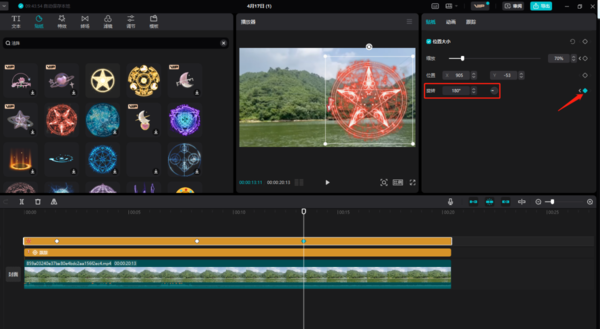
同样地,我们还是使用剪映电脑版【关键帧】功能,即可让静态贴图旋转。
我们只需在贴图的2个时间轴,分别以0°和对应度数(以180°为例),插入关键帧后,播放视频,看到贴图会旋转,即完成目的。
剪映电脑版关键帧有哪些进阶用法
在剪映中,我们除了能通过【关键帧】,让贴图动起来以外,还可以通过“关键帧+运动追踪”功能,从而给视频人物加动效(例如光环旋转且跟随人物),可以让你的视频更加酷炫!更加有范儿!
以上就是关于剪映【插入关键帧】的使用教程,及进阶用法,希望大家可以通过本文,掌握该操作。



















