谷歌浏览器如何翻译英文网页_怎么开启自动翻译英文网页功能
发布时间:2023-05-31 15:20来源:财神爷站
我们在工作或者学习中经常会需要一些英文网页,有时候看不太懂网页内内容,这时候需要将网页翻译成中文。谷歌浏览器中有个“Google翻译”功能,可以将外文网页翻译成我们设置的语言,同时还可以开启自动翻译功能,这样在访问网页时就可以自动进行翻译了,非常地方便实用。接下来小编就和大家分享一下谷歌浏览器开启翻译功能的操作步骤吧。
谷歌浏览器如何翻译英文网页
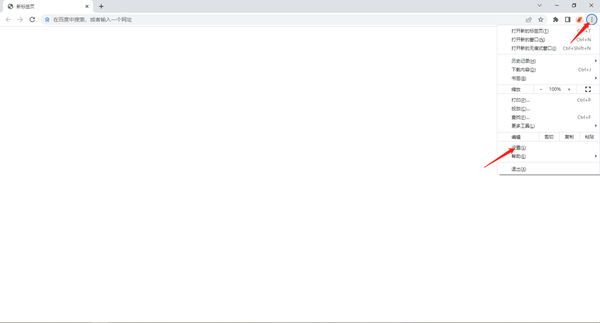
1、打开谷歌浏览器,点击【自定义及控制】,选择【设置】进入。
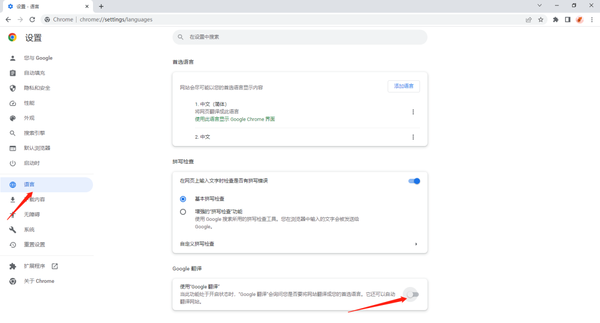
2、进入【设置】界面后,在左侧选择【语言】,开启【使用Google翻译】。
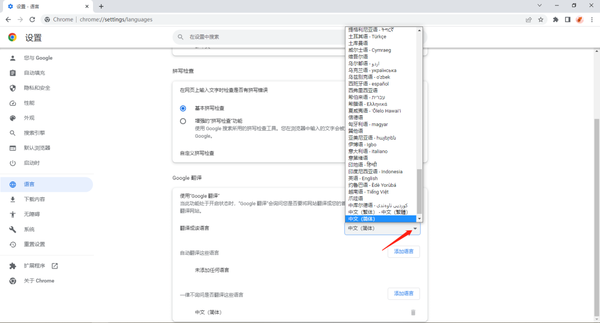
3、点击【翻译成该语言】后的下拉键,设置所要翻译成的语言。
4、当我们浏览器英文网页时,点击上方地址栏中的【翻译此页】,即可进行翻译。

谷歌浏览器怎么开启自动翻译英文网页功能
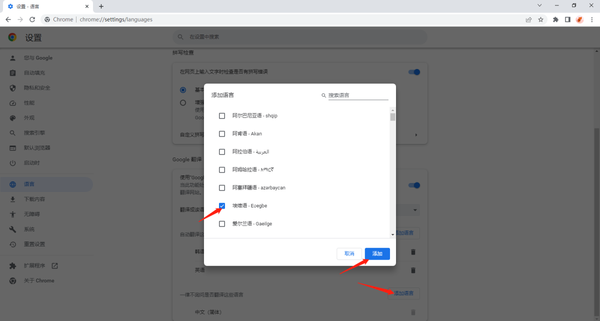
1、在【语言】界面中,找到【自动翻译这些语言】,点击【添加语言】,勾选要进行自动翻译的语言,点击【添加】,即可设置当浏览这些语言的页面时,谷歌浏览器会自动翻译该页面。如果没有开启自动进行翻译我们可以点击上方地址栏中的翻译按钮,或者右键点击选择翻译。
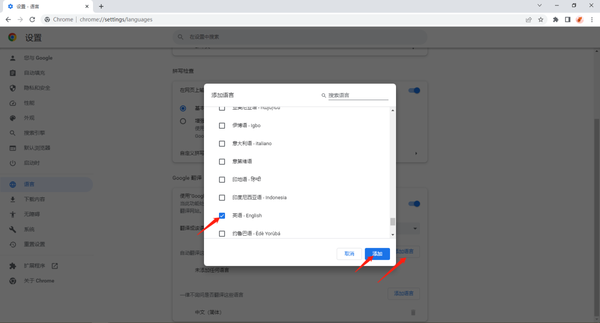
2、找到【一律不询问是否翻译这些语言】,点击【添加语言】,勾选不需要翻译的语言,点击【添加】,当浏览这些语言的页面时,谷歌浏览器不会出现翻译功能。
小编推荐
谷歌浏览器怎么开启实时字幕
谷歌浏览器怎么开启阅读模式
谷歌浏览器怎么恢复已关闭的网页



















