谷歌浏览器怎么开启实时字幕_怎么调整字幕颜色
发布时间:2023-05-31 15:20来源:财神爷站
很多小伙伴经常在浏览器中看美剧,如果视频没有添加字幕的话,对英语不太好的朋友就不太友好了。而谷歌浏览器新开发了一个功能--实时字幕,基于语音识别技术和AI算法可以将视频的音频转换为字幕,这项功能对于不仅可以帮助听障人士,对于我们观赏英文影片、联系英语听力也很有用。接下来小编就教大家怎么开启谷歌浏览器自动生成字幕功能吧。
谷歌浏览器怎么自动生成字幕
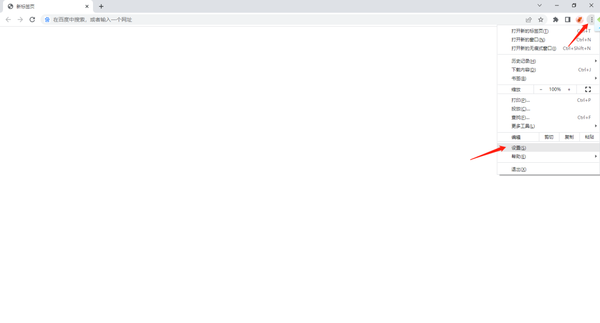
1、打开谷歌浏览器,点击右上角的【自定义及控制】,选择【设置】进入。
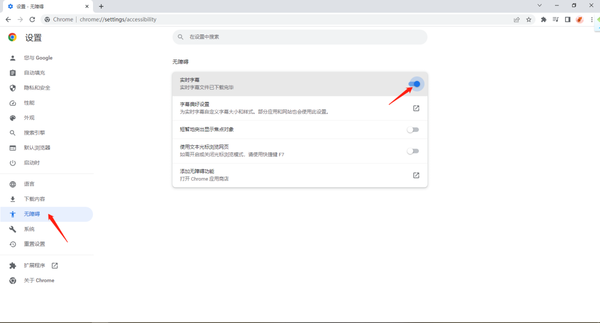
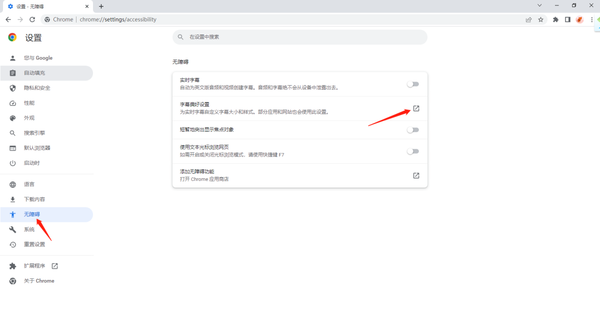
2、在【设置】界面中点击【无障碍】,开启【实时字幕】。
3、在使用谷歌浏览器观看英文视频时,会将音频转化为文字显示在下方。

谷歌浏览器中没有实时字幕功能怎么办
1、首先确定谷歌浏览器是最新版本。
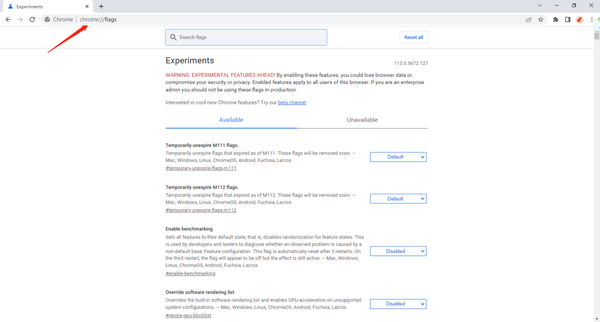
2、在地址栏输入chrome://flags,点击回车。
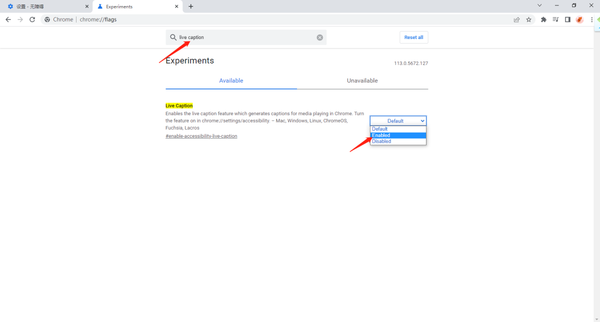
3、在搜索框中输入【live?caption】。将【live?caption】右侧改为【enabled】。重启浏览器,在【无障碍】中就能看到实时字幕功能了。
谷歌浏览器怎么调整字幕颜色
如果视频字幕颜色和背景颜色过于相近会看起来会很费力,所以我们可以将字幕颜色调整为和背景颜色不想近的色调,这样能够提高看剧体验。
1、打开谷歌浏览器,在【设置】中进入【无障碍】界面,点击【字幕偏好设置】右边的小倒立三角符进入。
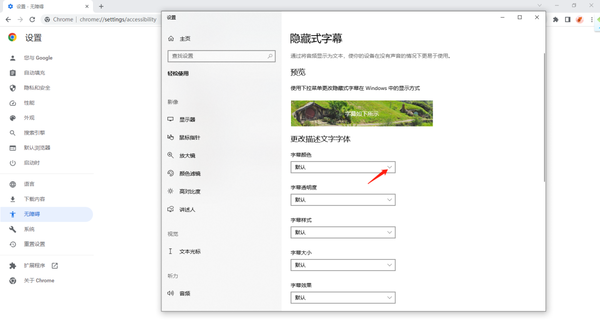
2、进入后可以对字幕颜色进行设置。
小编推荐
谷歌浏览器怎么设置窗口弹出
谷歌浏览器主页小房子按钮找不到怎么办
谷歌浏览器在哪关闭安全搜索功能



















