希沃白板5提示系统环境异常是否尝试修复_希沃白板导入外部视频步骤
发布时间:2023-06-21 12:52来源:财神爷站
随着科学技术的发展,现在使用希沃白板5进行教学授课的老师越来越多了,很多新手老师在下载完希沃白板5以后,反馈说这款软件会提示“系统环境异常是否尝试修复”,出现这种情况以后不要慌张,其实是很好解决的。今天小编就整理了相关的解决方法分享给大家,感兴趣的老师欢迎继续往下观看,可以帮助你轻松的使用希沃白板5这款软件。对了,大家知道如何使用希沃白板5导入外部的视频文件吗,本期内容也教给大家,建议认真阅读。
希沃白板5提示系统环境异常是否尝试修复?
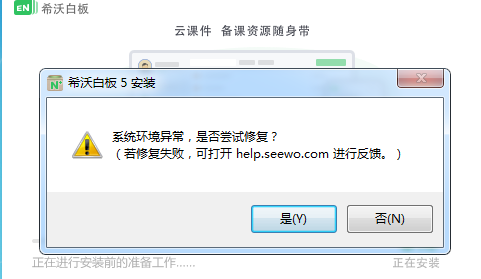
1、出现上图的提示窗口,大部分原因是因为你Windows电脑被禁止更新了,新版本的系统补丁没有安装,导致希沃白板5提示系统环境异常。
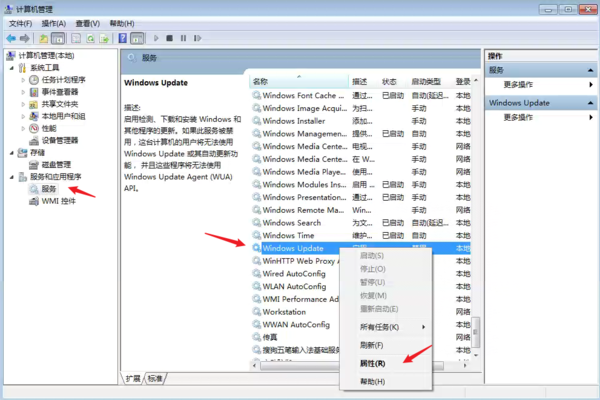
2、首先需要先启动?Windows?Update?服务,然后打开电脑的【计算机管理】功能。

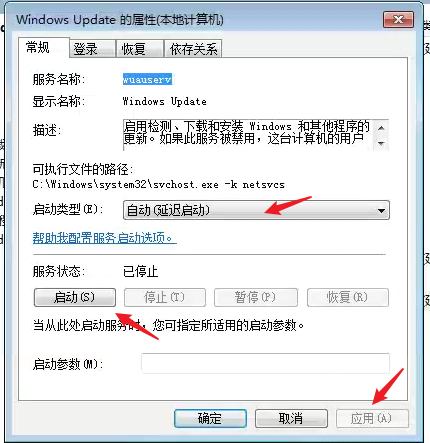
3、如下图的指引,找到“Windows?Update?服务”,然后将其调整为“自动运行”,注意,要在先点击应用后,再点击左侧的“确定”按钮,这样电脑系统的自动更新就会运作起来了。
4、还有一步不要忘记,就是把?Windows?Modules?Installer?服务也按照同样的步骤启动。
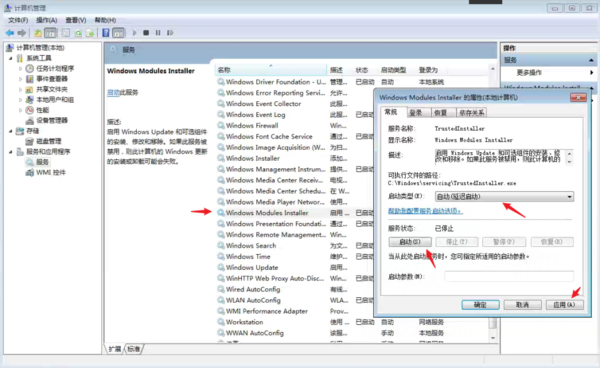
5、一般来说,进行完上述四步操作以后,最好是重启电脑,才能够更好的保存上述设置,开机后再重新打开希沃白板5,问题就解决了。
希沃白板导入外部视频步骤?

一、在电脑桌面上找到希沃白板5的客户端图标,双击进入主界面。

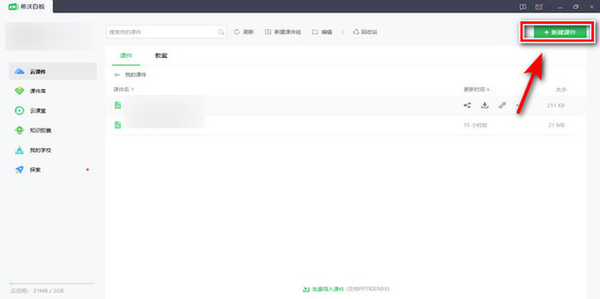
二、通过下图可以看到,在希沃白板5的主界面右上角的区域有一个绿色背景按钮的“新建课件”,此时只需点击即可。
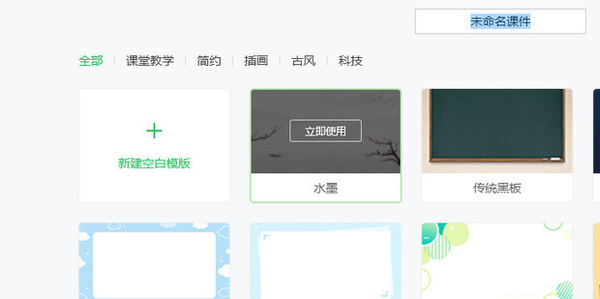
三、根据自己的教学需求选择一个模板。
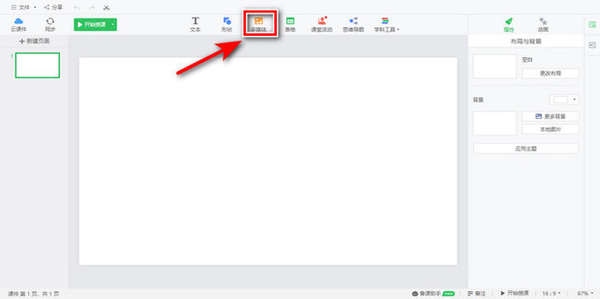
四、进入到课件的编辑区以后,点击上方功能栏的“多媒体”选项。
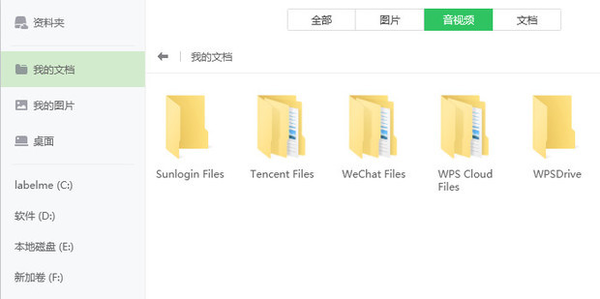
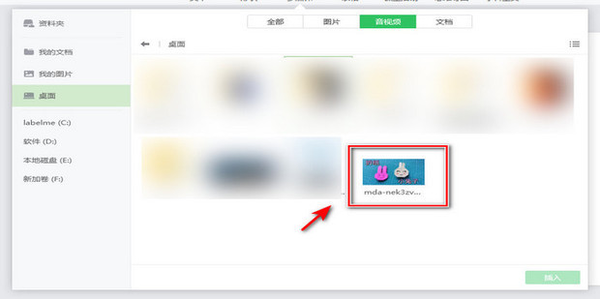
五、此时会出现一个文件夹选择的页面,我们找到外部的视频文件。
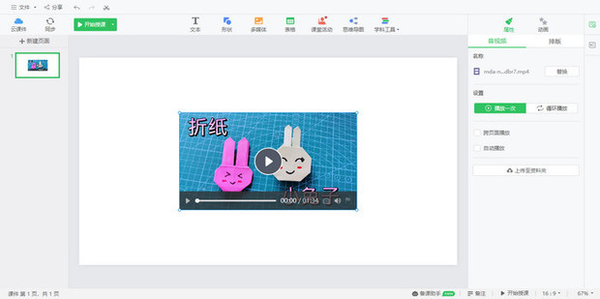
六、然后点击页面右下角的“插入”按钮,如下图所示,视频文件就被放置到多媒体课件里了。
希沃白板5是一款针对于教学需求而开发的互动授课软件,对于视频这种文件是支持插入到课件中的,同时还支持其他格式的文件,极大的方便了老师的课件准备工作。如果你是一名教育工作者,那么小编非常建议你使用希沃白板5这款软件,可以给你的教学工作带来非常大的效率提升,还有哪些不懂的问题,欢迎继续关注本站。
小编推荐
哪一款多媒体教学软件上课效果好_寓教于乐的多媒体教学软件
讲课用的电子白板软件有哪些推荐_2023高效讲课电子白板推荐
希沃白板的课件怎么样_希沃白板课件如何使用



















