Edge浏览器怎么禁用网站访问权限_如何恢复禁用的访问权限
发布时间:2023-06-21 12:52来源:财神爷站
大家在使用浏览器时肯定是要访问某些网站,当我们进入某个站点时,该站点所拥有的功能就会调用我们的设备使用权限,比如我们在某个站点中语音输入,该站点就要调用我们的麦克风权限,我们使用Microsoft?Edge浏览器也是如此,但当我们想要禁用某些网站的访问权限时该怎么做呢,以及如何把禁用的权限恢复呢,下面一起来看看吧。
Edge浏览器怎么禁用网站访问权限
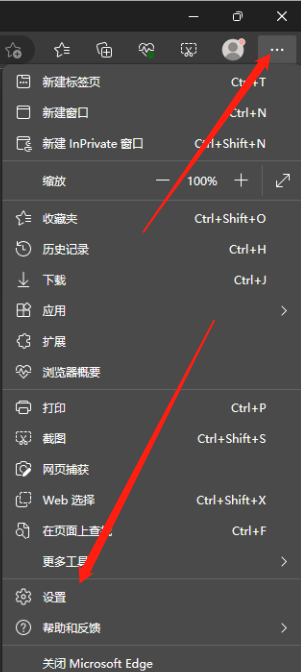
1、打开Microsoft?Edge浏览器,点击右上角【。。。】按钮,在下拉列表选项中选择【设置】;
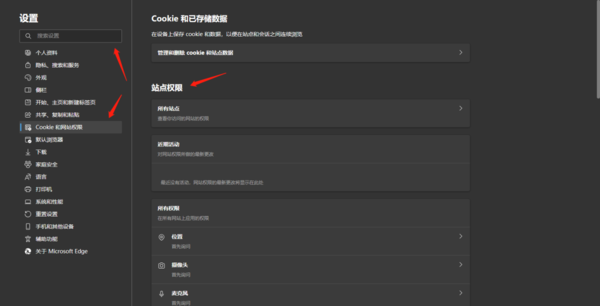
2、在设置界面,点击左侧【Cookle和网站权限】,不想找的同学们可以在搜索框中直接诶搜搜【站点权限】,在右侧找到【站点权限】分区;
3、假如我们想要禁用某个网站调用我们【发送通知】的权限,可以在这里找到【通知】一栏并点击进入,进入后可以看到在这里可以设置【发送前询问】、【阻止】和【允许】;
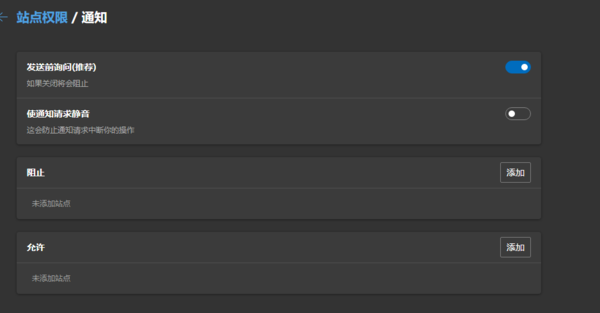
4、将要禁止的站点地址复制粘贴到【阻止】中保存即可,之后此站点就无法再调用我们对应的权限,如果添加了允许,那么也不会在使用前询问我们了。
如何恢复禁用的访问权限
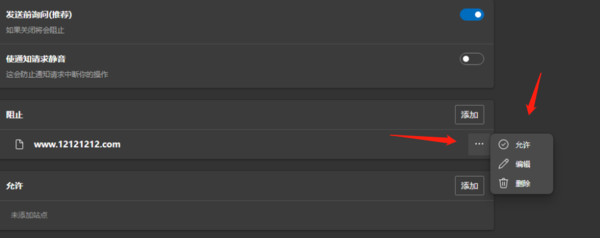
在【阻止】一栏中找到要恢复权限的网站,点击后方的【。。。】按钮,找到【删除】或者【允许】并点击即可。
以上是本次小编带来的全部内容了,希望可以帮助到大家。
小编推荐
Edge浏览器支持网页内容自动朗读吗
Edge浏览器有没有省电模式
哪一款浏览器支持ChatGPT



















